macOS Sierra u盘怎么制作?
- 时间:2016-09-26 15:46
- 来源:下载吧
- 编辑:xwgod
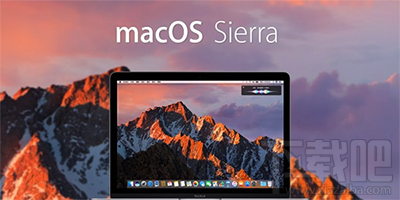
全新的macOS Sierra系统正式发布了。据悉,全新的macOS Sierra带来了全新的系统体验,以及以前只有在iOS设备上才有的Siri。那么macOS Sierra系统U盘启动盘怎么制作?一起来下载吧看看macOS Sierra u盘制作教程,macOS Sierra u盘安装方法吧!
macOS Sierra u盘制作
macOS Sierra u盘制作教程:
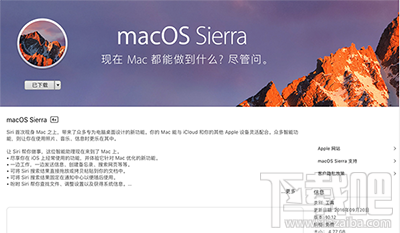
1、首先,我们需要准备一个至少8G容量的U盘作为我们的系统启动盘,然后我们需要提前在Mac电脑上的Mac App Store中提前下载好新的macOS Sierra系统
macOS Sierra u盘制作
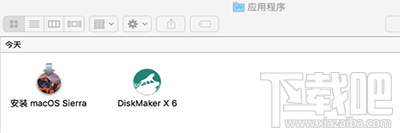
下载好之后,我们可以打开Finder看到下载之后的macOS Sierra:
macOS Sierra u盘制作
2、然后,我们需要用到一个非常好用和简单的,可以帮助我们一键制作macOS Sierra系统U盘启动盘的工具—DiskMaker X 6
3、通过diskmaker x 10.12 Mac版软件制作苹果系统的U盘启动盘,可以支持制作Mac OS X 10.10x,10.11x,macOS Sierra(10.12)系统的可引导的驱动器安装程序。diskmaker x 10.12 Mac版的整个制作过程只要点点鼠标,不用一个终端命令,真正傻瓜式一键制作系统的U盘启动盘,并且安装后有recovery HD。

macOS Sierra u盘制作
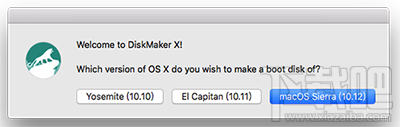
4、下载好DiskMaker X 6之后,打开它,会有相应的安装提示。
DiskMaker X 6支持一键制作10.10,10.11,10.12系统的U盘启动盘,点击图中的蓝色标注的“macOS Sierra(10.12)”开始下一步
macOS Sierra u盘制作
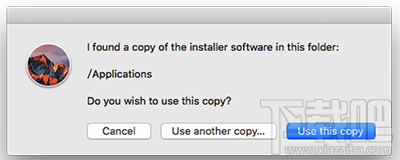
DiskMaker X 6会自动检测到用户刚才下载好的macOS Sierra App,点击“Use this copy”
macOS Sierra u盘制作
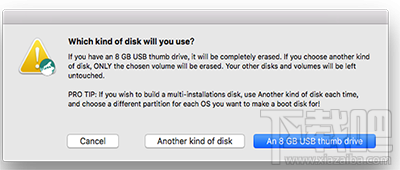
插入我们准备好的8G容量的U盘,DiskMaker X 6会自动检测到,点击途中蓝色标注的部分开始我们的macOS Sierra系统盘制作即可,剩下的工作我们只需要等待就可以了,等U盘启动盘制作好之后,DiskMaker X 6会提示用户已完成。
macOS Sierra u盘制作
相关教程
最近更新
-
 香哈菜谱如何开通会员
香哈菜谱开通会员的步骤如下:首先打开香哈
- 2 香哈菜谱怎么登录账号 07-10
- 3 小鸟壁纸如何设置视频铃音管理 07-10
- 4 小鸟壁纸怎么清除缓存 07-10
- 5 小鸟壁纸怎么定制手机壳 07-10
- 6 小鸟壁纸怎么查看榜单壁纸 07-10
人气排行
-
 Win10控制面板在哪 Windows10打开控制面板方法
Windows10系统虽然把传统的开始菜单带回来了,但是还是发生了很大
-
 Win10自动更新怎么关闭 Windows10自动更新关闭教程
Windows10默认开启自动更新功能,且不再面向普通用户提供关闭选项
-
 win10一键还原(系统还原)图文教程
Windows10自带的一键还原(系统还原)功能是一项非常实用的功能,
-
 Win10怎么取消开机(登录)密码
给Windows设置一个复杂的安全密码是必要的,但复杂的密码也就导致
-
 windows modules installer worker是什么 CPU/磁盘占用高解决方法
使用Win8、Win10的朋友经常会看到WindowsModulesInstallerWorker
-
 Win7小马激活工具oem7f7怎么用
Windows7安装完成后的首要任务就是激活Win7。Windows7的反盗版技
-
 Win10怎么把此电脑(计算机)放到桌面
Win10桌面默认是不显示“此电脑”(Win8/Win10)(我的电脑(XP)、
-
 通过重置一招解决win10出现的各种bug win10bug解决教程
win10发布以来,随着用户安装升级热情高涨,一系列的问题就出来了
-
 Win10怎么设置开机密码
Windows10的开机登录密码,不仅可以设置传统的字符密码,还针对触
-
 小马激活工具(oem7)提示“Cannot open file 'C:OEMSF',拒绝访问"怎么办
安装完Windows7系统进行激活,但小马激活工具激活Win7的时候提示
