win10系统用U盘创建密码重置盘的方法
- 时间:2021-03-26 16:25
- 来源:下载吧
- 编辑:longnian
电脑已经成为了生活中非常重要的工具,它在办公、娱乐、生活等各个方面都扮演了重要角色。对于电脑来说,一款好用的操作系统非常重要,而现在最常用的操作系统就是win10系统,该系统在功能以及性能等方面都十分完善。我们在操作系统的过程中,有很多用户会给电脑设置密码。为了避免忘记电脑密码而无法登录的情况,我们就可以在电脑中使用U盘创建一个密码重置盘。那么接下来小编就给大家详细介绍一下win10系统用U盘创建密码重置盘的具体操作方法,有需要的朋友可以看一看。

方法步骤
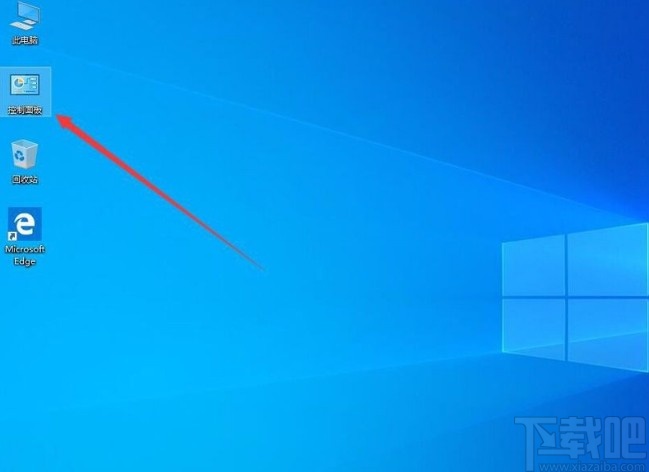
1.首先打开电脑,在电脑中插入U盘,之后在电脑桌面上找到“控制面板”的快捷图标并双击,将控制面板页面打开。
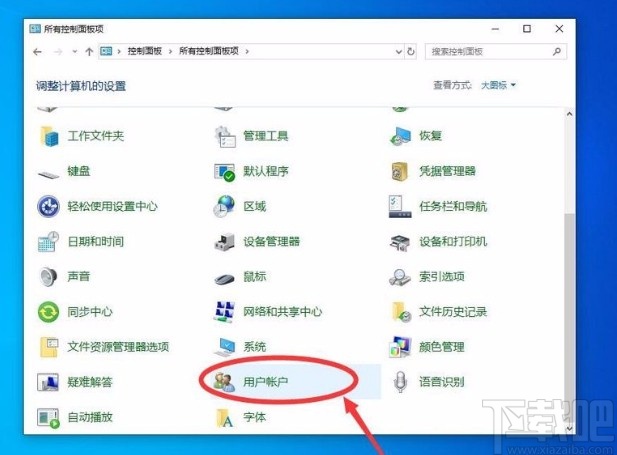
2.打开控制面板后,我们在页面右上方点击“类别”下拉按钮,在下拉框中选择“大图标”选项。

3.接着在界面上就能找到“用户账户”选项,我们点击该选项就可以切换到用户账户页面中。
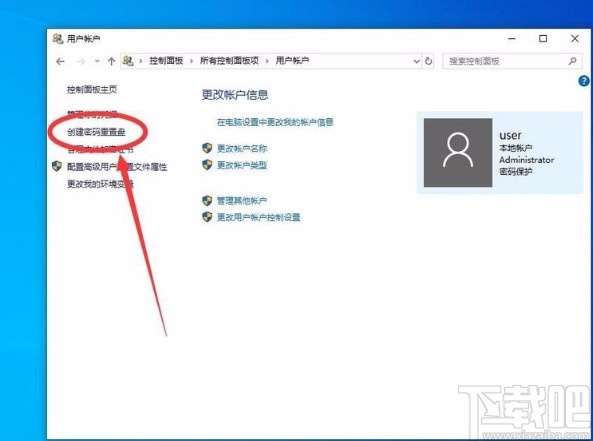
4.进入到用户账户页面后,我们在页面左上方找到“创建密码重置盘”选项,点击该选项再进行下一步操作。
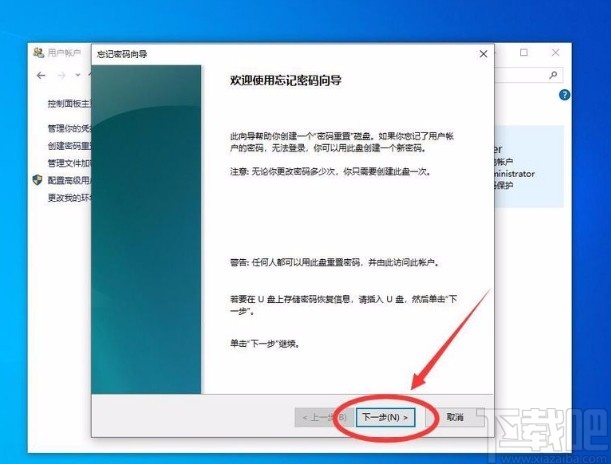
5.然后界面上就会出现创建密码重置盘向导窗口,我们点击窗口右下角的“下一步”按钮就可以了。
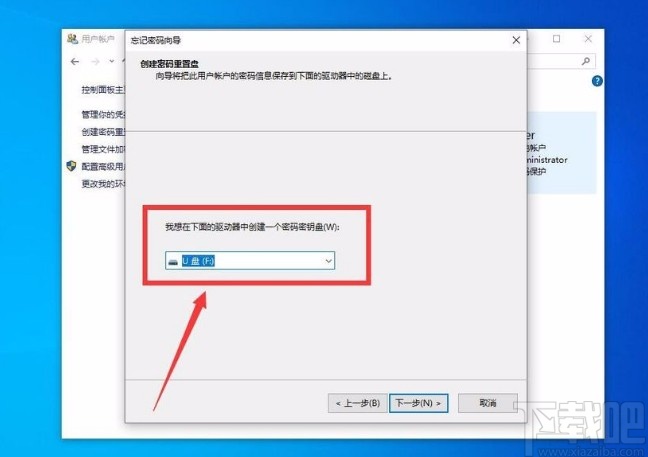
6.紧接着在窗口中找到一个下拉按钮,点击该下拉按钮,在下拉框中选择刚刚插入的U盘,再点击界面右下角的“下一步”按钮就可以了。
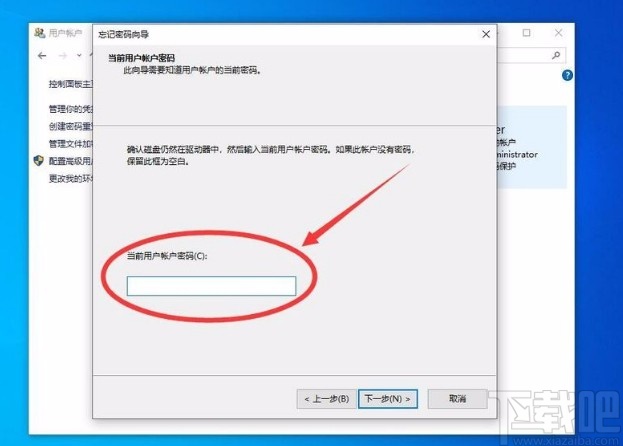
7.随后我们就能看到下图所示的窗口,在界面上的文本框中输入系统管理员密码,再点击界面右下角的“下一步”按钮。
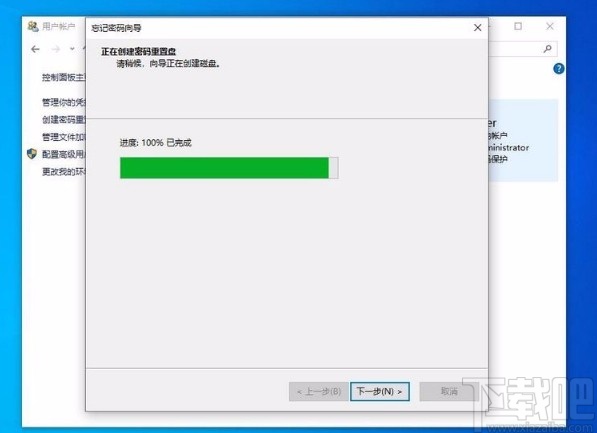
8.接下来系统就会开始创建密码重置盘,在这个过程中我们在窗口中可以看到进度,如下图所示。
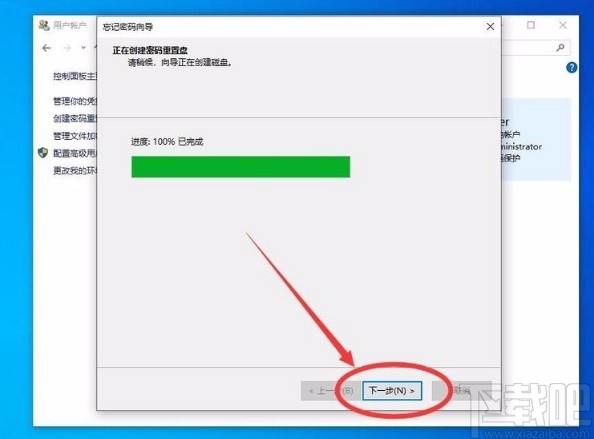
9.创建完成后,我们在窗口右下角找到“下一步”按钮,点击该按钮就可以进行下一步操作。
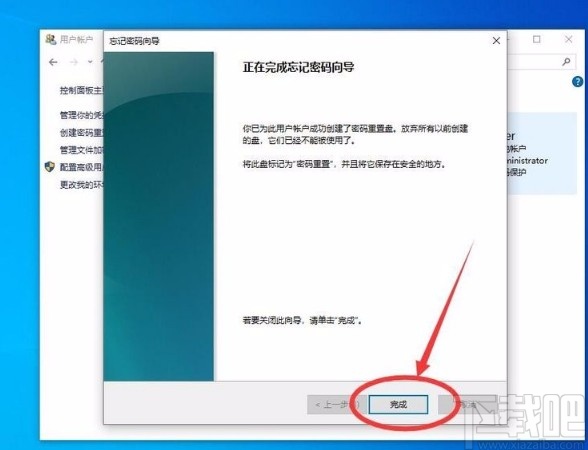
10.完成以上所有步骤后,我们就可以看到下图所示的界面,这时候点击界面底部的“完成”按钮就可以了。
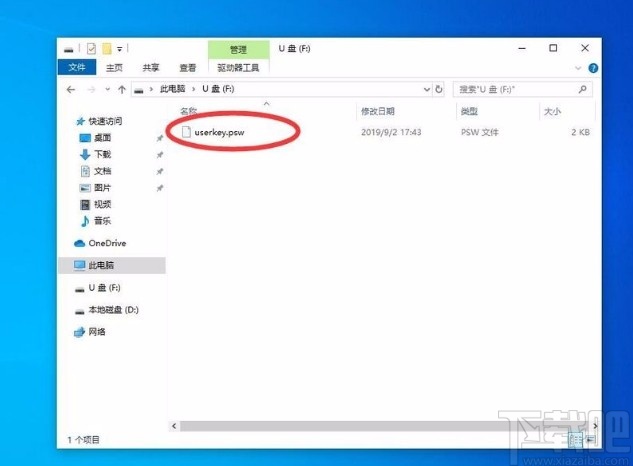
11.最后打开刚刚插入的U盘,就可以在U盘中查看到新生成的密码重置文件了,如下图所示,大家可以作为参考。
以上就是小编给大家整理的win10系统使用U盘创建密码重置盘的具体操作方法,方法简单易懂,有需要的朋友可以看一看,希望这篇教程对大家有所帮助。
最近更新
-
 香哈菜谱如何开通会员
香哈菜谱开通会员的步骤如下:首先打开香哈
- 2 香哈菜谱怎么登录账号 07-10
- 3 小鸟壁纸如何设置视频铃音管理 07-10
- 4 小鸟壁纸怎么清除缓存 07-10
- 5 小鸟壁纸怎么定制手机壳 07-10
- 6 小鸟壁纸怎么查看榜单壁纸 07-10
人气排行
-
 Win10控制面板在哪 Windows10打开控制面板方法
Windows10系统虽然把传统的开始菜单带回来了,但是还是发生了很大
-
 Win10自动更新怎么关闭 Windows10自动更新关闭教程
Windows10默认开启自动更新功能,且不再面向普通用户提供关闭选项
-
 win10一键还原(系统还原)图文教程
Windows10自带的一键还原(系统还原)功能是一项非常实用的功能,
-
 Win10怎么取消开机(登录)密码
给Windows设置一个复杂的安全密码是必要的,但复杂的密码也就导致
-
 windows modules installer worker是什么 CPU/磁盘占用高解决方法
使用Win8、Win10的朋友经常会看到WindowsModulesInstallerWorker
-
 Win7小马激活工具oem7f7怎么用
Windows7安装完成后的首要任务就是激活Win7。Windows7的反盗版技
-
 Win10怎么把此电脑(计算机)放到桌面
Win10桌面默认是不显示“此电脑”(Win8/Win10)(我的电脑(XP)、
-
 通过重置一招解决win10出现的各种bug win10bug解决教程
win10发布以来,随着用户安装升级热情高涨,一系列的问题就出来了
-
 Win10怎么设置开机密码
Windows10的开机登录密码,不仅可以设置传统的字符密码,还针对触
-
 小马激活工具(oem7)提示“Cannot open file 'C:OEMSF',拒绝访问"怎么办
安装完Windows7系统进行激活,但小马激活工具激活Win7的时候提示
