聊天软件 | 音频软件 | 视频软件 | 图像软件 | 网络软件 | 系统软件 | 应用软件 | 驱动程序 | 安全软件 | 教育软件 | 行业软件 | 其他软件
 QQ2017
 迅雷7
迅雷7 驱动人生
驱动人生 WinRAR
 360安全卫士
 酷狗音乐
酷狗音乐 搜狗输入法
搜狗输入法 chrome
 快播5.0官方下载
 WPS Office
QQ专区 | MSN专区 | 聊天工具 | 网络电话 | 手机通讯 | 交易聊天 | 语音聊天 | QQ表情 | QQ辅助 | 视频聊天
音乐播放 | 音频处理 | 音频转换 | MP3工具 | 录音软件 | MiDi工具 | 音频其他 | 网络电台 | 铃声制作 | K歌软件
播放器 | 视频编辑 | 视频转换 | 动画制作 | 视频压缩 | 视频制作 | 屏幕录像 | 视频解码 | 影音相关 | Flash相关 | 视频其他 | 字幕工具
图像浏览 | 图片处理 | 图片转换 | 截图软件 | 图片压缩 | 图标制作 | 图像管理 | 电子相册 | CAD软件 | 图像其他 | 3D制作
浏览器 | 下载工具 | 网络共享 | 网络加速 | 网络电视 | 网络收音机 | 邮件处理 | 网页制作 | 服务器类 | 远程监控 | 网络阅读 | 网络监测 | IP工具 | FTP工具 网络辅助 网络其它 网络推广 站长工具 网络硬盘 书签工具
windows7 | 系统增强 | 系统优化 | 系统备份 | 卸载清理 | 桌面工具 | 升级补丁 | 系统评测 | 数据恢复 | 桌面主题 | 光驱工具 | 键盘鼠标 | CPU软件 | 驱动工具 硬件测试 windows8 磁盘工具 系统维护 开关定时 U盘工具
office软件 | 办公软件 | 阅读器 | 文档管理 | 计算器类 | 拼音输入法 | 五笔输入法 | 压缩解压 | 文件管理 | 信息管理 | 刻录软件 | 虚拟光驱 | 文件分割 | 时钟日历 文字处理 其他应用 字体工具 书籍制作 扫描打印 日程管理
主板驱动 | 显卡驱动 | 网卡驱动 | 声卡驱动 | 摄像头驱动 | 打印机驱动 | 扫描仪驱动 | 手机驱动 | 万能驱动 | 其他驱动
杀毒软件 | 木马查杀 | 防火墙 | 病毒库 | 沙盘软件 | 主动防护 | 安全辅助 | 密码相关 | 加密解密 | 系统监视 | 系统安全
词典软件 | 电子书籍 | 电脑学习 | 教育管理 | 文科工具 | 理科工具 | 幼儿教育 | 考试系统 | 天文地理 | 外语学习
财务管理 | 淘宝开店 | 商业贸易 | 行政管理 | 出版印刷 | 工程建筑 | 机械电子 | 纺织服装 | 健康医药 | 餐饮旅游 | 交通运输 | 辅助设计 | 租借管理 | 农业软件 保险行业 审计评估 客户管理 网吧管理 美容美发 进销存软件
程序源码 | 抽奖软件 | Linux软件 | 编程开发 | 股票软件 | 其他杂类 | 苹果软件 | 64位软件 | 算命软件 | DLL下载 | 手机工具 | 安装制作 | 模拟器 | 起名工具 彩票工具


Synergy是一款让你的多台电脑共享一套键鼠的软件,甚至还可以共享剪贴板,而你只需动动鼠标,指针就可以轻松地在各台电脑屏幕之间来回穿梭,就像一台电脑使用多个显示器一样。而且 Synergy 完全免费开源,并跨平台支持 Win/Mac/Linux,并且在设定好主从关系后,就能够透过一组键盘鼠标来进行多部计算机的操控。使用者在使用 Synergy 时要特别注意的是,必须要仔细设置主从关系的切换设定,如此才能够顺利地透过鼠标光标的移动来切换目前所使用的计算机,不至于因为鼠标光标一移到新计算机,就无法切换为原计算机的窘境。
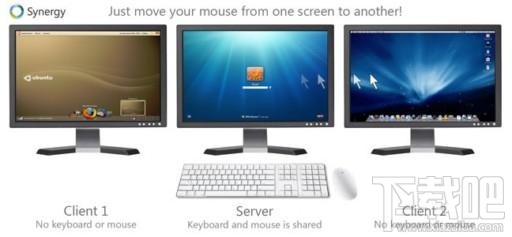
Synergy特点
想必很多人都拥有多台电脑,譬如台式机+笔记本,很多时候我们都会同时打开它们工作。可是你有没发现,如果桌子上摆放着多台电脑多套键盘鼠标,不停来回切换使用是否很累呢?如果说现在可以只用一套键鼠,就能同时控制你全部的电脑,你会否兴奋? 使用之后,工作效率提高,腿不酸腰不疼,桌面也干净了,绝对是绝世神器啊!
Synergy使用方法
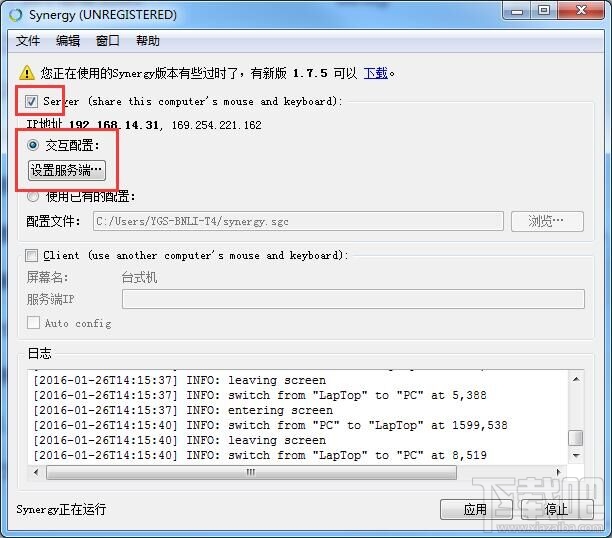
1. 配置 Server 端的程序:
如下图所示点击按钮,选中“Server”。
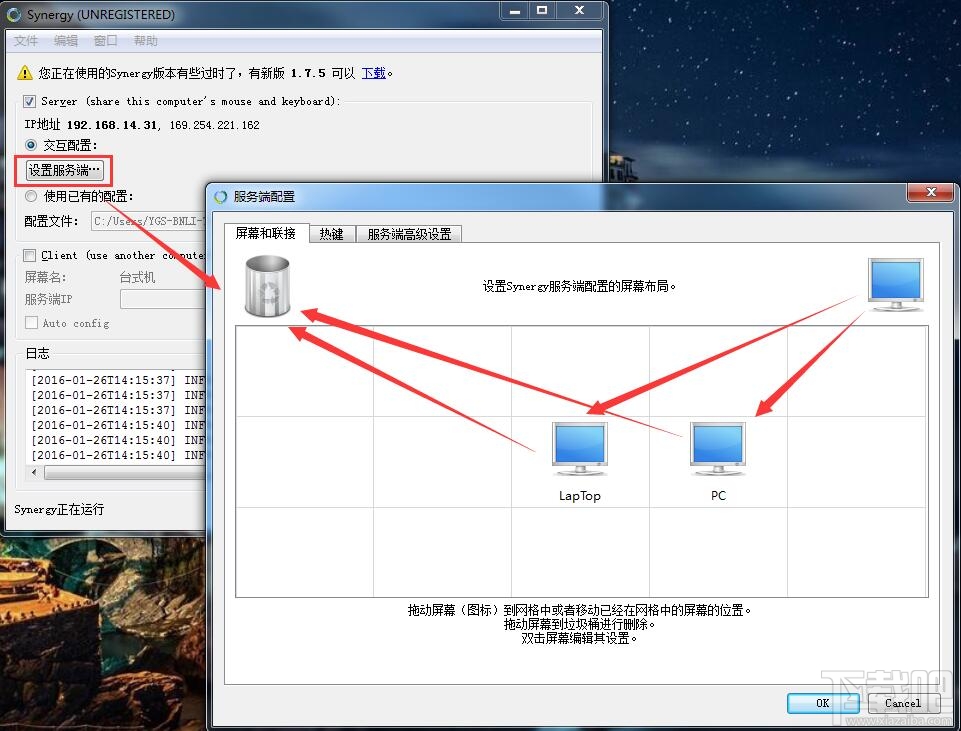
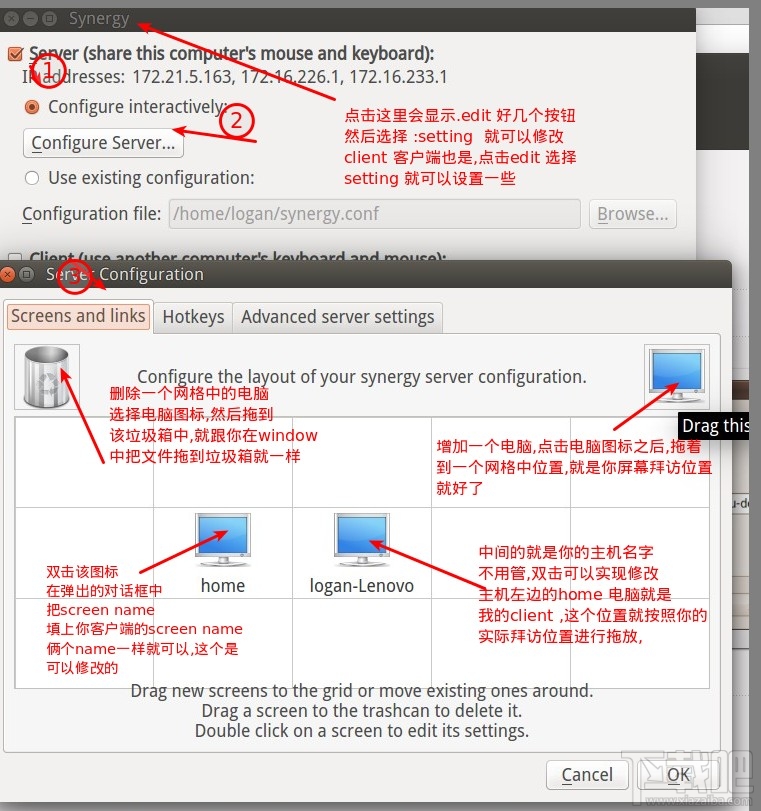
点击“设置服务端···”按钮,在弹出的界面中,通过右上角的电脑图标拉入到格网中,不需要的拉入到左上角的垃圾桶中,通过布局两个电脑的位置,决定了这两台电脑的实际物理位置,我的电脑设置是:LapTop为笔记本,放在左侧,PC为台式机,放在右侧,并分别如图进行命名,通过命名来找机器!
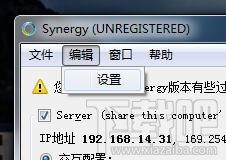
点击 编辑》设置,将 Server 的屏幕名称改为“PC”。
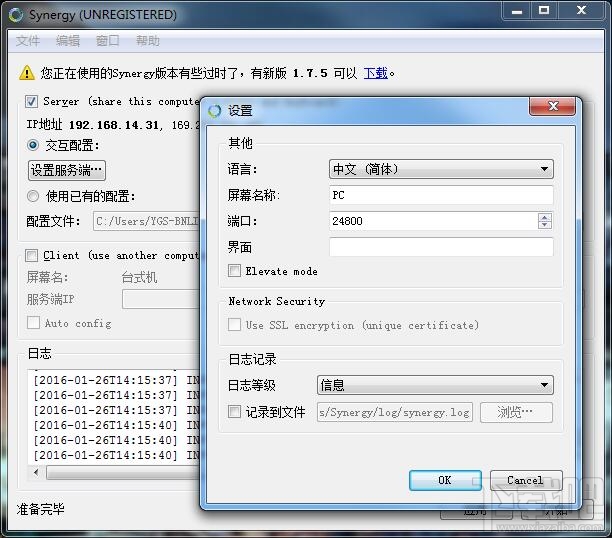
最后点击“应用”。
2. 配置 Client 端的程序:
选中红框中的按钮,软件会自动配置。
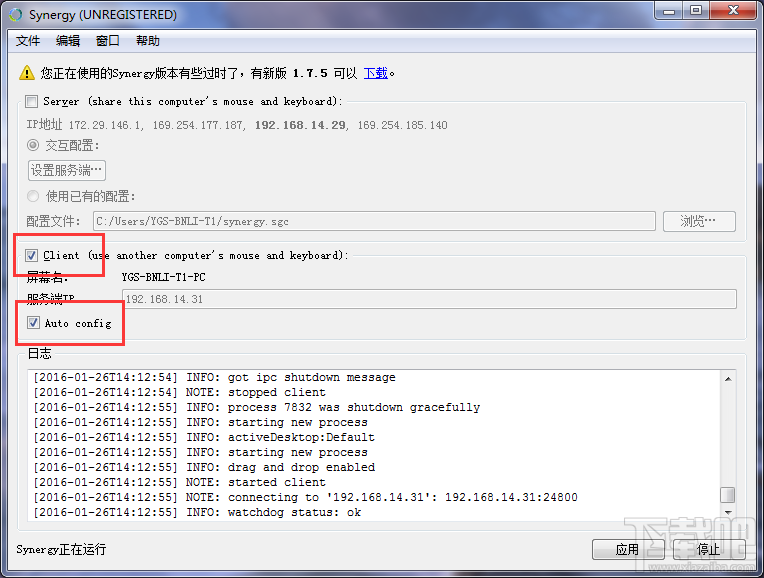
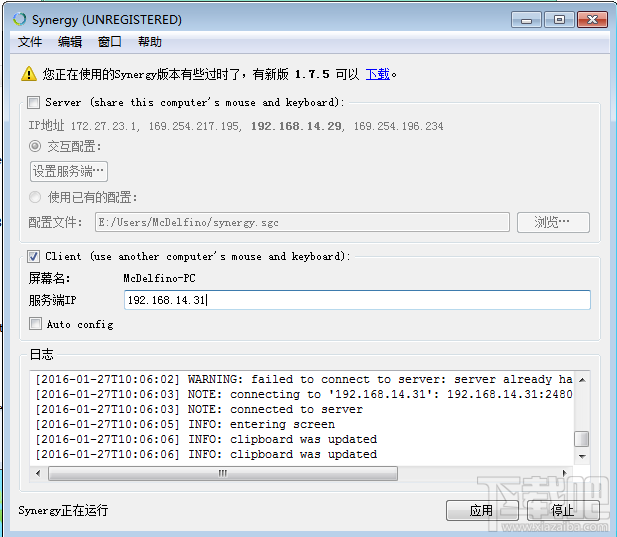
或者手动加入服务端的 IP 地址!
点击 编辑》设置,将 Client 的屏幕名称改为“LapTop”。
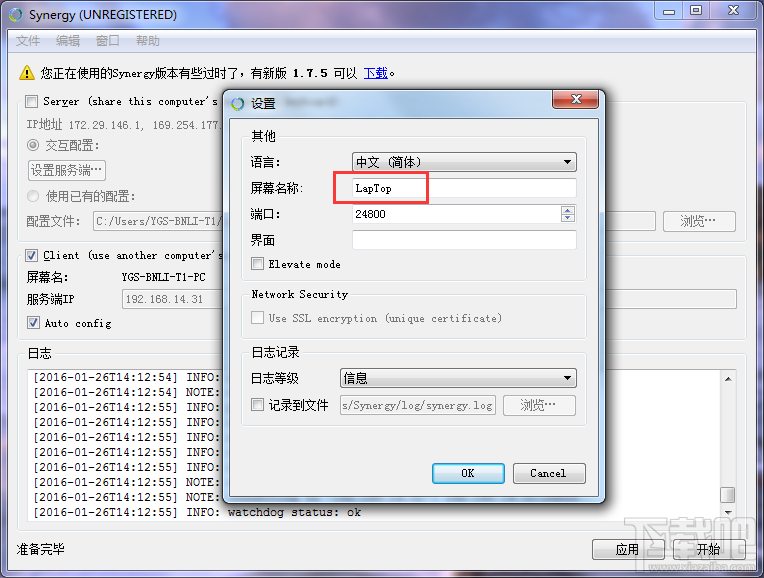
最后点击“应用”即可。
Synergy for Linux多种版本使用教程
配置
配置的方法网上有很多,linux配置不好配,我觉得挺好的,因为直接安装一个
ubuntu 直接 一个QuickSynergy 就有图形化界面的配置简单无比
sudo apt-get install QuickSynergy1
Synergy for Linux server 配置
安装的时候会有提醒,选择server 接下来就是按照提示就行配置 需要注意一点:
我发现高版本的synergy 客户端已经没有加密的选项了,所以你服务器的配置
就加密选项直接选择 不加密(disable encryption)就行了,不然客户端会一直提示让你检查加密选项
Synergy for Linux client 配置
跟server端是一样的,只是需要在ip里面填写
server端的ip就可以了
Synergy for Linux开机启动
设置里面有 自动启动勾选就好了,就可以在登陆的时候使用synergy了,
但是注意不要吧,after logiing in 勾选,
然后我又发现1.7.6版本的客户端已经没有可以设置开机启动选项了
但是我发现我重启点后在登陆的时候synergy已经自己启动并且连接上了
并且作为一个后台服务启动,并且不会有图标的显示了,这个挺好的/
Synergy for Linux注意事项
1 我发现高版本的synergy 客户端已经没有加密的选项了,
所以你服务器的配置就加密选项直接选择 不加密,
2 server 比 client 版本高就可以了
别人都说server 和client 同一个版本才能使用
但是亲测发现: server 版本比client 版本高也可以使用
还有就是:32 64位方面的,就没有测试 ,因为电脑都是64位的
-
 Synergy For Ubuntu and Debian Linux x64(多电脑共享键鼠软件)V1.5.1官方版
2.31 MB 下载1659次
Synergy For Ubuntu and Debian Linux x64(多电脑共享键鼠软件)V1.5.1官方版
2.31 MB 下载1659次 -
Synergy For Linux(多电脑共享键鼠软件)V1.3.8官方版
658 KB 下载2244次
-
Synergy For Fedora and Red Hat(多电脑共享键鼠软件)V1.5.1官方版
8.49 MB 下载1884次
-
Synergy For Fedora and Red Hat X64(多电脑共享键鼠软件)V1.5.1官方版
8.93 MB 下载1375次
-
 AnyDesk(最快的远程桌面控制)
本次介绍的主角是AnyDesk,号称是最...
-
 Navicat Premium(导航猫数据库管理)
Navicat Premium是一个功能强大的数...
-
 EverEdit 3.4.0.4019 绿色中文版
在文本编辑器这个领域中,有Notepa...
-
 PNGGauntlet汉化版(PNG压缩工具)
PNGGauntlet汉化版是一款优秀的PNG...
-
 都秀多人视频聊天
快来用都秀多人视频聊天软件,玩视...
- 热门软件
- 热门关键字
 VMware10虚拟机
 QQ2018
 腾讯电脑管家
 福昕PDF阅读器
 快播5.0
快播5.0 驱动人生6
驱动人生6 迅雷7
迅雷7 WPS Office
 硬盘分区软件
 酷狗音乐盒2018
 Photoshop CC
 360安全卫士
 91手机助手
 谷歌浏览器下载
 支付宝安全控件
 Doshow视频聊天
装机必备 | 软件分类 | 最近更新 | 热门关键词 | 提交软件 | 在线病毒扫描 | 联系我们 | 版权声明
绿色下载吧是免费软件下载网站,以绿色软件,免费软件,浏览器,播放器,手机软件,杀毒软件,单机游戏下载为主,两亿用户的选择,没有诱导广告的软件下载网站!
下载吧仅为用户提供信息存储空间服务及链接、搜索服务,所有资源信息均未作修改,不对其真实性、合法性负责。
如有涉嫌侵权或违法违规内容,请发邮件至,以便我们及时处理。
Copyright 2008-2020 下载吧(www.xiazaiba.com). 京ICP证000000号  粤公网安备 44190002000825号 联系方式:
ICP证:粤B2-20140066 网络文化经营许可证:粤网文[2014]0181-031
