PDF Split Merge分割PDF文件的方法
- 时间:2020-07-16 09:52
- 来源:下载吧
- 编辑:longnian
PDF Split-Merge是一款非常实用的PDF分割合并软件,该软件体积小巧、界面简单,用户使用该软件,不仅可以实现分割PDF文件的目的,还支持PDF文件合并的操作,使用起来方便快捷。在日常生活中我们常常需要分割PDF文件,比如在传输过程中,如果文件体积大,超过了文件传输体积的上限,就需要将PDF文件进行分割。这款软件分割PDF文件的方法很简单,但由于该软件是英文版本的,很多小伙伴使用起来比较吃力。那么接下来小编就给大家详细介绍一下PDF Split-Merge分割PDF文件的具体操作方法,有需要的朋友可以看一看。
方法步骤
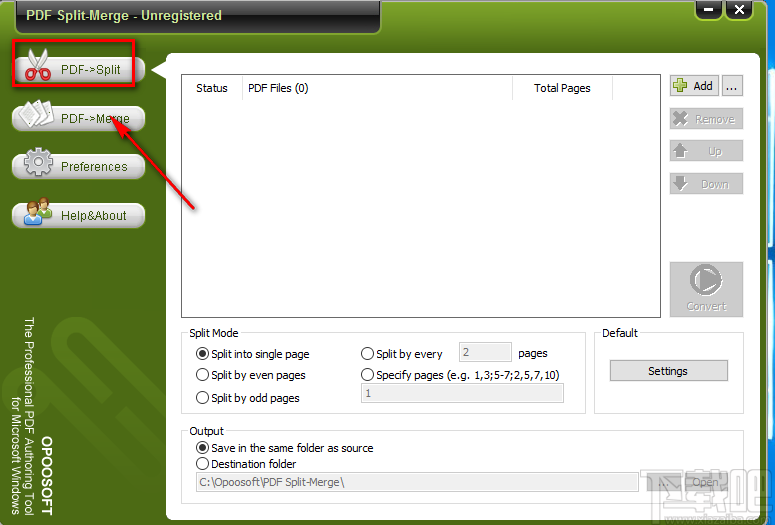
1.首先打开软件,在软件界面的左上角找到“PDF-Split”选项,该选项表示PDF分割的意思,点击该选项界面右侧就会出现相应的操作选择。
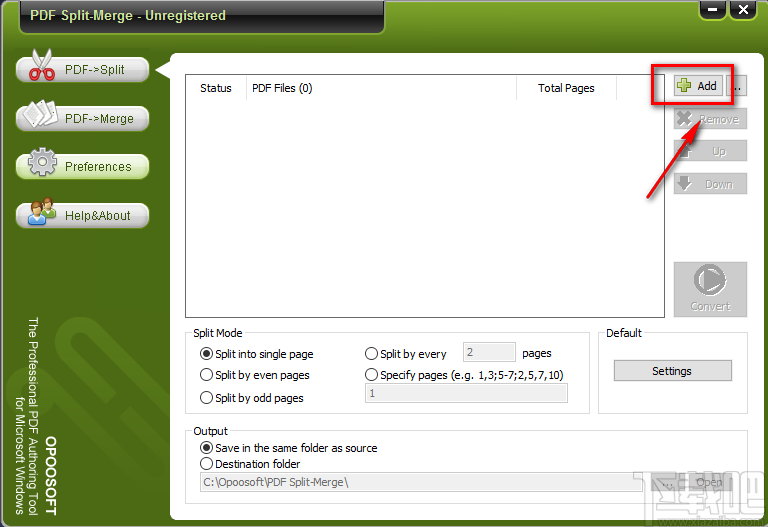
2.接着在界面右上角找到“Add”按钮,表示文件添加的意思,我们点击该按钮可以进入到文件添加页面。
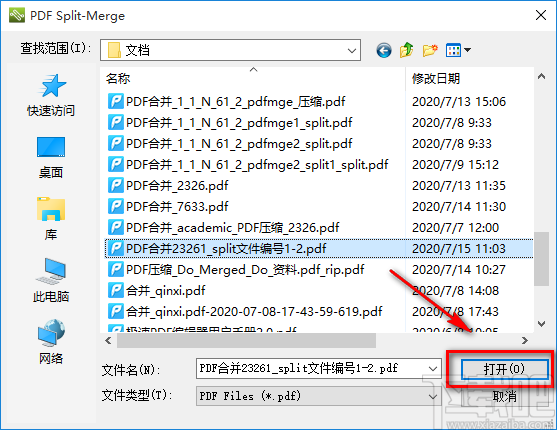
3.在文件添加页面中,我们找到需要分割的PDF文件后,再点击页面右下角的“打开”按钮即可将文件添加到软件中。
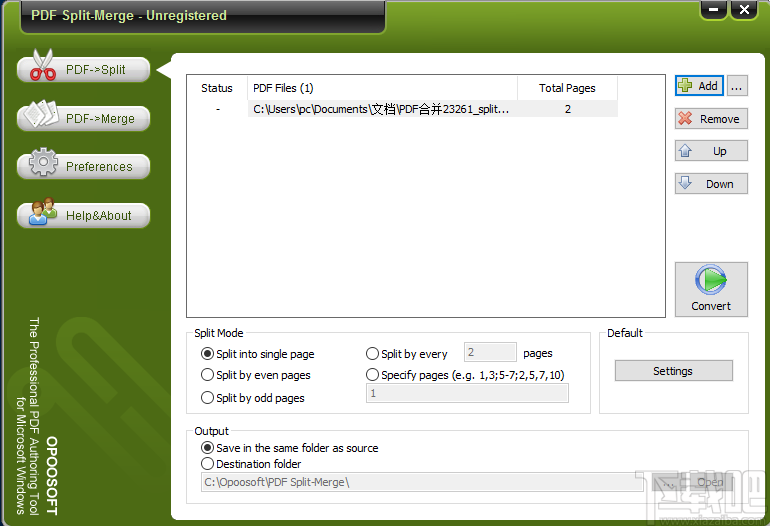
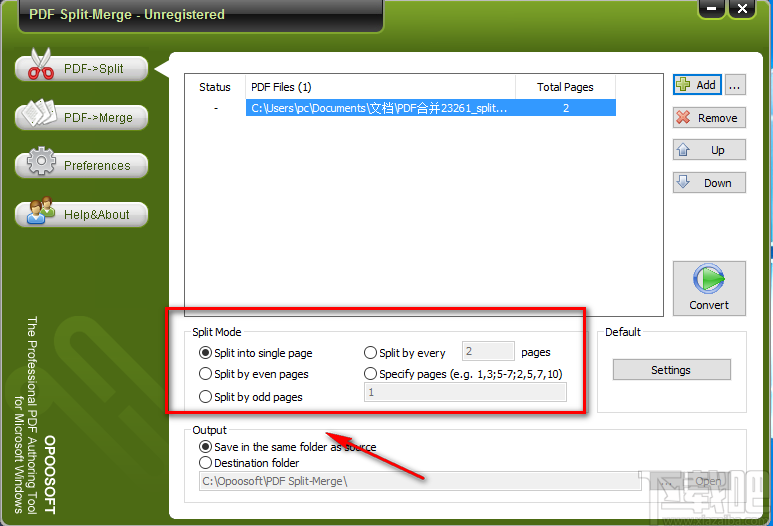
4.将文件添加到软件后,我们在界面下方找到“Split Mode”选项,该选项表示分割模式的意思,其下方有Split into single page、Split by every 【】pages、split by even page、Split by odd pages、Specify pages五个选项,分别表示每页单独分割成一个文件、每几页分割成一个文件、按偶数页分割、按奇数页分割、特定页码分割,我们按照自己的需要进行选择即可。
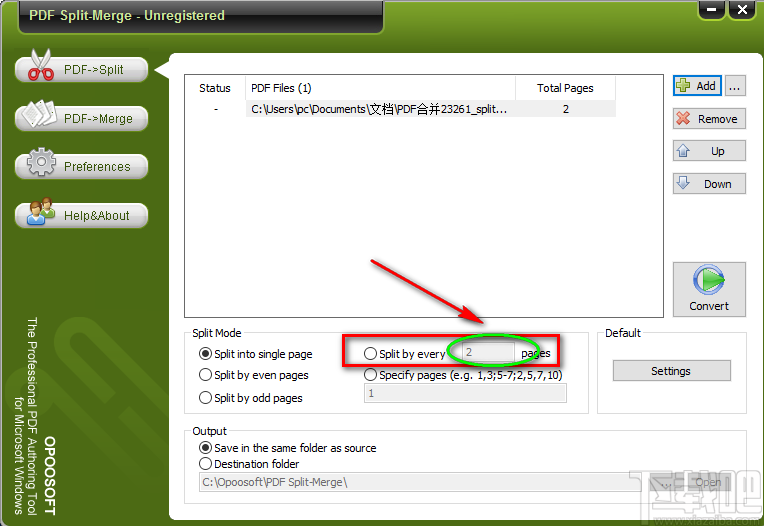
5.如果第四步中选择“Split by every 【】pages”选项,我们还需要在空格中输入每几页分割的页码数。
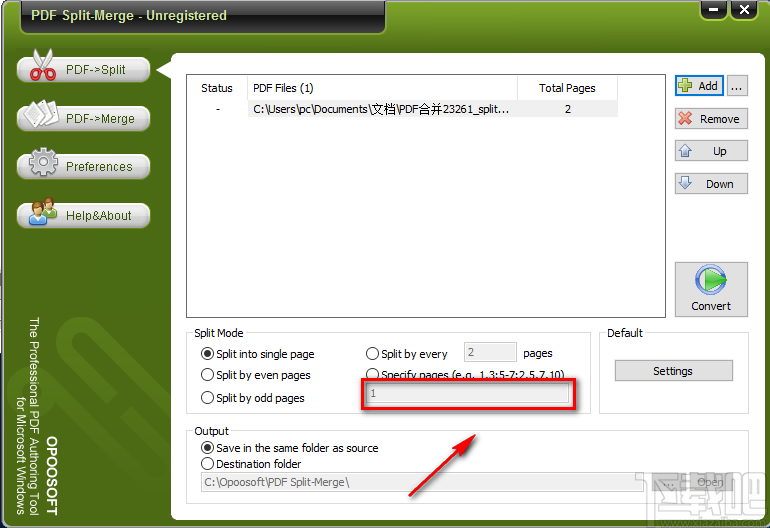
6.如果第四步选择“Specify pages”选项,则还要在其下方的空白框中输入需要分割的页码数。
7.接着在界面下方找到“Output”选项,该选项表示输出路径的意思,我们根据自己的需要在下方进行选择,小编选择“Save in the same folder as source”,表示保存在原文件夹的意思;如果选择“Destination folder”选项,该选项表示自定义的意思,则还要点击其右下角的三个小点按钮进入文件保存路径选择页面对输出目录进行设置。

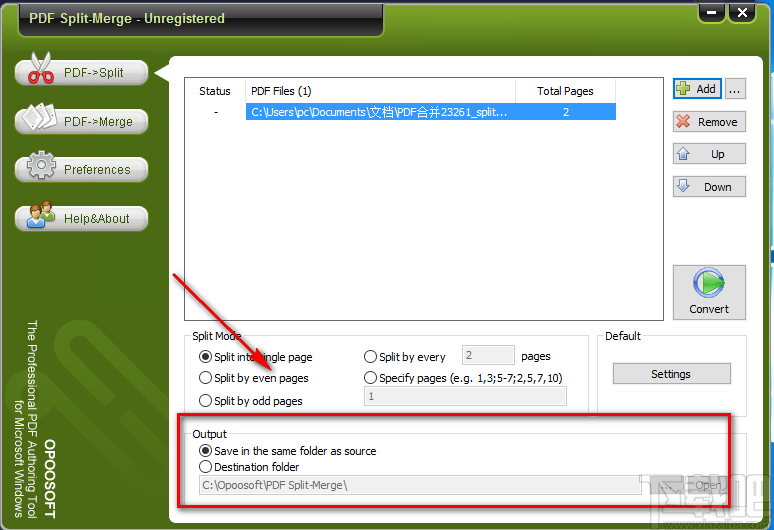
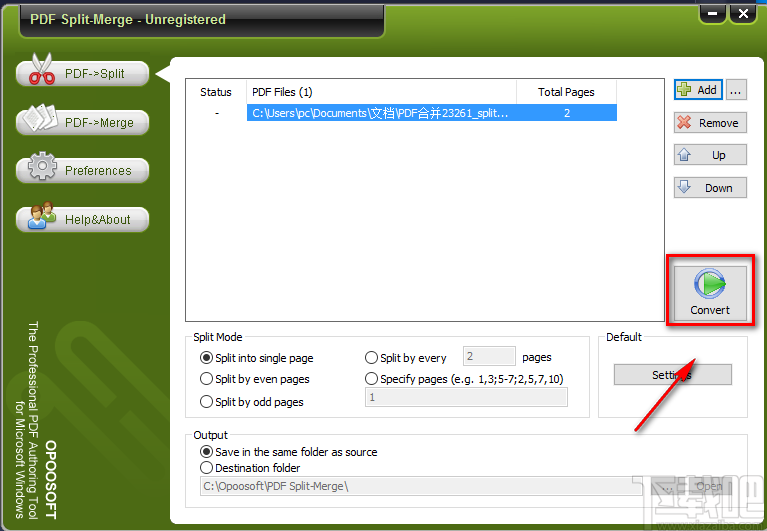
8.完成以上所有步骤后,我们在界面右侧找到“Convert”按钮,该按钮表示转换的意思,点击该按钮就可以开始分割文件并将其保存在指定的文件夹中。
以上就是小编给大家整理的PDF Split-Merge分割PDF文件的具体操作方法,方法简单易懂,有需要的朋友可以看一看,希望这篇教程对大家有所帮助。
最近更新
-
 香哈菜谱如何开通会员
香哈菜谱开通会员的步骤如下:首先打开香哈
- 2 香哈菜谱怎么登录账号 07-10
- 3 小鸟壁纸如何设置视频铃音管理 07-10
- 4 小鸟壁纸怎么清除缓存 07-10
- 5 小鸟壁纸怎么定制手机壳 07-10
- 6 小鸟壁纸怎么查看榜单壁纸 07-10
人气排行
-
 Office 2016自定义选择组件安装方法(附工具下载)
Office2016不仅不能自定义安装路径,而且还不能选择安装的组件,
-
 office 2013/2010 免密钥激活破解教程
office2013、office2010免密钥激活破解方法是很多朋友感兴趣的。
-
 最简单在Foxit PDF Editor合并pdf文档的方法
最简单在FoxitPDFEditor合并pdf文档的方法,有时我们看到自己张比
-
 EXCEL忘记密码怎么办?EXCEL工作表怎么清除密码
EXCEL是最常用的办公制表软件,有时候制作的工作表想为了保护数据
-
 Office 2016安装路径修改方法 安装位置随意改
Office2016安装程序不仅不能选择要安装的组件,而且连安装路径都
-
 office2010安装与激活
office办公软件是一个电脑必备的软件来的。office2010这是一个强
-
 Foxit PDF Editor安装许可密钥
FoxitPDFEditor安装许可密钥,有了加密,我们有时在传送重要的文
-
 完美解决Office 2016 for Mac无限崩溃的问题
网友向小编反映“购买了office2016forMac正版后感觉很不给力!每
-
 Foxit PDF Editor怎么编辑PDF里面的文字
FoxitPDFEditor怎么编辑PDF里面的文字,有时我们拿到一份新的PDF
-
 Foxit PDF Editor怎样将PDF页面旋转
FoxitPDFEditor怎样将PDF页面旋转,有时我们做的PDF想把它旋转过
