钉钉电脑版在哪设置自动回复?钉钉电脑版设置自动回复教程
- 时间:2020-03-17 10:08
- 来源:下载吧
- 编辑:xting
钉钉电脑版在哪设置自动回复?有时候我们在使用电脑版钉钉的时候,想设置自动回复,怎么设置呢,下面这篇文章主要介绍了钉钉电脑版设置自动回复教程,需要的朋友不要错过哦。
钉钉电脑版设置自动回复教程
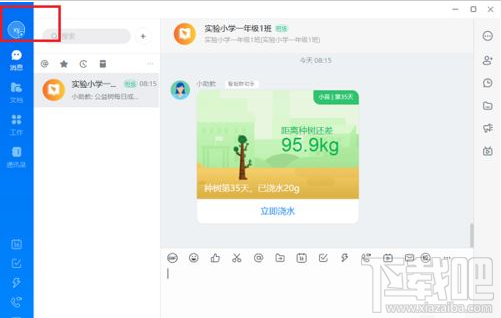
第一步电脑上打开钉钉,点击账号头像,如下图所示:
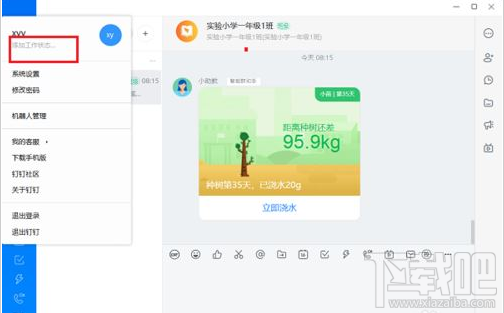
第二步点击之后,选择添加工作状态,如下图所示:
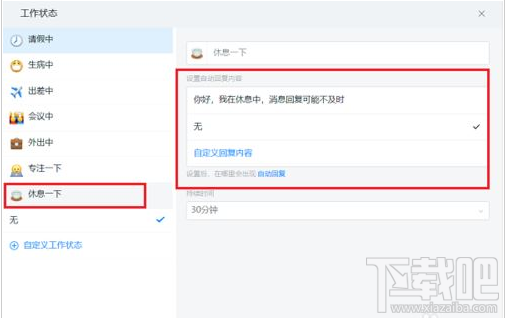
第三步进去之后,可以设置休息一下,右侧可以设置自动回复内容,如下图所示:
第四步我们可以勾选默认的自动回复内容,也可以自定义回复内容,如下图所示:
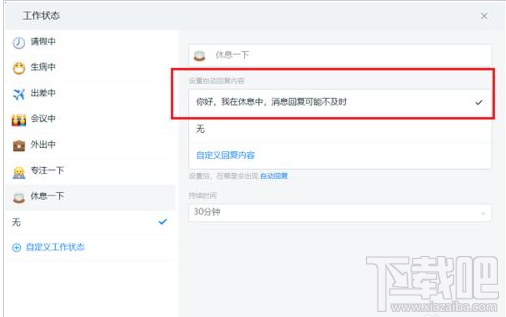
第五步点击使用,就成功设置自动回复了,根据需要设置,如下图所示:

以上就是本篇分享的内容啦,希望对您有所帮助,更多精彩教程请继续关注下载吧。
相关教程
最近更新
-
 香哈菜谱如何开通会员
香哈菜谱开通会员的步骤如下:首先打开香哈
- 2 香哈菜谱怎么登录账号 07-10
- 3 小鸟壁纸如何设置视频铃音管理 07-10
- 4 小鸟壁纸怎么清除缓存 07-10
- 5 小鸟壁纸怎么定制手机壳 07-10
- 6 小鸟壁纸怎么查看榜单壁纸 07-10
人气排行
-
 Office 2016自定义选择组件安装方法(附工具下载)
Office2016不仅不能自定义安装路径,而且还不能选择安装的组件,
-
 office 2013/2010 免密钥激活破解教程
office2013、office2010免密钥激活破解方法是很多朋友感兴趣的。
-
 最简单在Foxit PDF Editor合并pdf文档的方法
最简单在FoxitPDFEditor合并pdf文档的方法,有时我们看到自己张比
-
 EXCEL忘记密码怎么办?EXCEL工作表怎么清除密码
EXCEL是最常用的办公制表软件,有时候制作的工作表想为了保护数据
-
 Office 2016安装路径修改方法 安装位置随意改
Office2016安装程序不仅不能选择要安装的组件,而且连安装路径都
-
 office2010安装与激活
office办公软件是一个电脑必备的软件来的。office2010这是一个强
-
 Foxit PDF Editor安装许可密钥
FoxitPDFEditor安装许可密钥,有了加密,我们有时在传送重要的文
-
 完美解决Office 2016 for Mac无限崩溃的问题
网友向小编反映“购买了office2016forMac正版后感觉很不给力!每
-
 Foxit PDF Editor怎么编辑PDF里面的文字
FoxitPDFEditor怎么编辑PDF里面的文字,有时我们拿到一份新的PDF
-
 Foxit PDF Editor怎样将PDF页面旋转
FoxitPDFEditor怎样将PDF页面旋转,有时我们做的PDF想把它旋转过
