PPT制作灵活应用-图文的排列与布局
- 时间:2014-06-11 11:20
- 来源:下载吧
- 编辑:xwgod




PPT制作需要灵活应用,这样才能形象的表达出你想要表达的意思,从各种方式搜索的素材,也能通过活学活用投入到了实际的工作中。我们常说“文不如字,字不如图”,在PPT中插入图片可使得页面瞬间鲜活起来,摆脱满篇文字的枯燥与乏味。PPT中图片的排列与布局,也关系到PPT页面的整体视觉印象。
下面分享几组近期遇到的实际案例。
(注:以下均为实际案例,模板已替换。页面关键信息已做替换,文字位置保留)
常规图文有序混排
案例1:优化前的PPT(before)
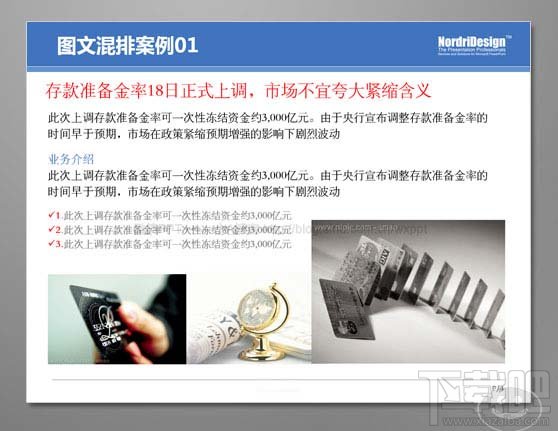
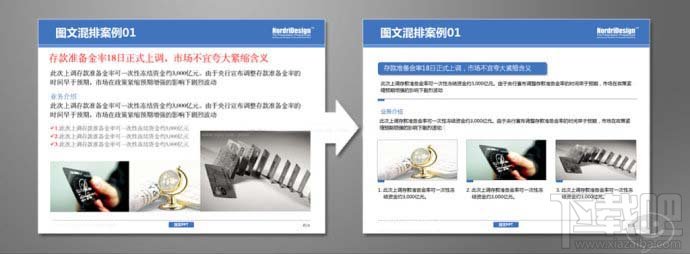
页面保留了商务ppt的特性,规规矩矩。3张图分别对应图上3条内容信息。但PPT排版的问题,使得图片与内容缺乏呼应,页面大有“为了放图而放图”的感觉,缺乏指向性。
优化后的PPT(After)
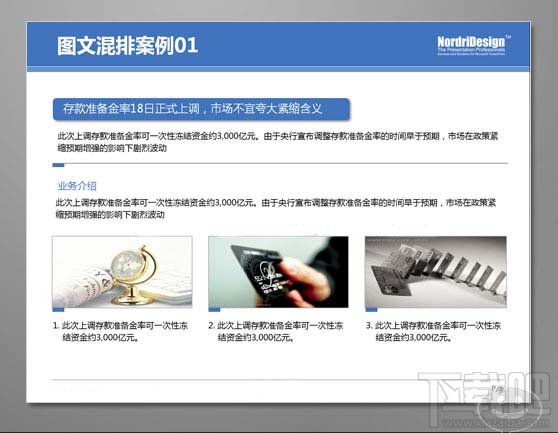
首先将PPT中文本内容区分主次关系,将图片大小调至大小均等,相对应的内容信息则排列至图片下方,使得图片与文字得以相呼应,强调关系性。
案例2:优化前的PPT(before)
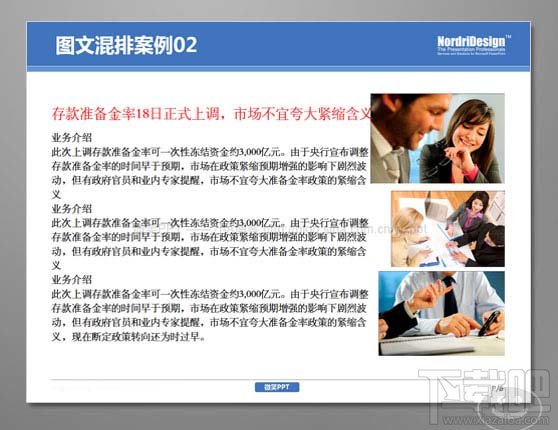
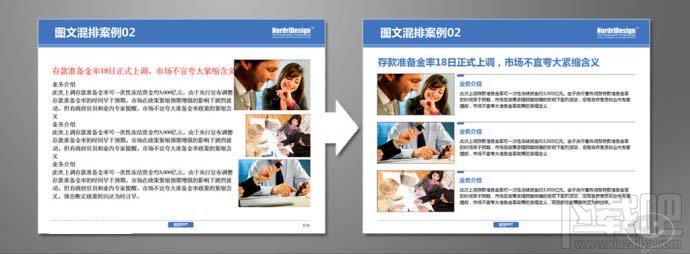
如同案例1,作者犯了同1个错误,PPT中图片的放置过于随意性,不均衡的大小与交错的位置显得页面零散,从而降低专业性,使图片美化页面的效果大打折扣。
优化后的PPT(After)
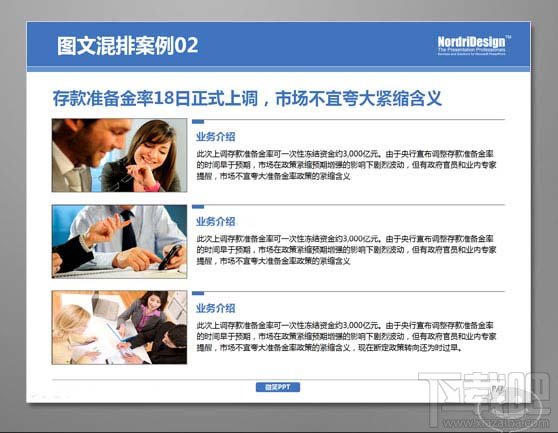
整体步骤如同案例1,加入了线条来区分页面右侧的文本区域,我们强调点、线、面的有序结合,如果以图片(面)文字(点)过于规矩的排列于页面中,不如加入点线条来更好的协调画面
图文无序混排:
总会遇到一些内容轻松、类型活泼的ppt,或是在一些需要创意执行的作业中,我们不希望循规蹈矩的将图片有序的排列在一起。
下面分享的则是“有违常规”的图片摆放效果
案例1:优化前的PPT(before)
左文右图的常规版式。
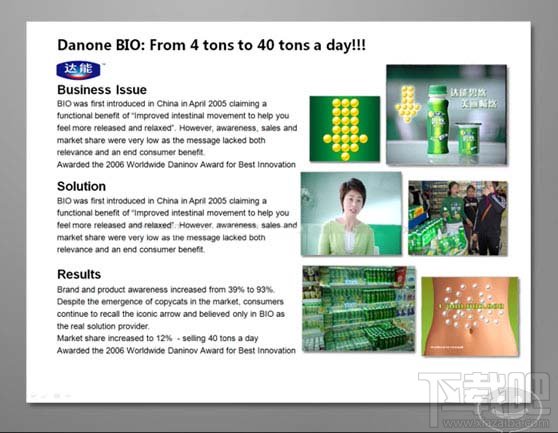
优化后的PPT(After)

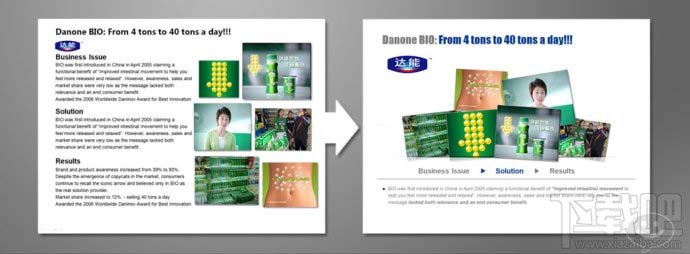
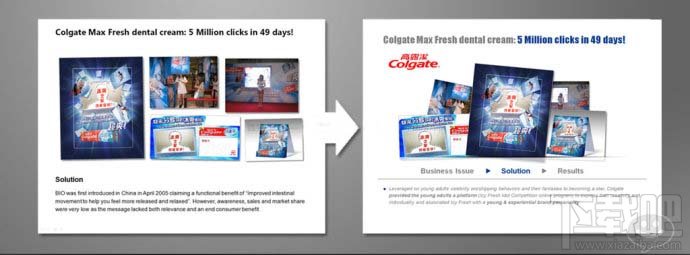
而将图片交叠在一起,再将方向倾斜后,则形成一种图片堆积效果。
另一组(before)
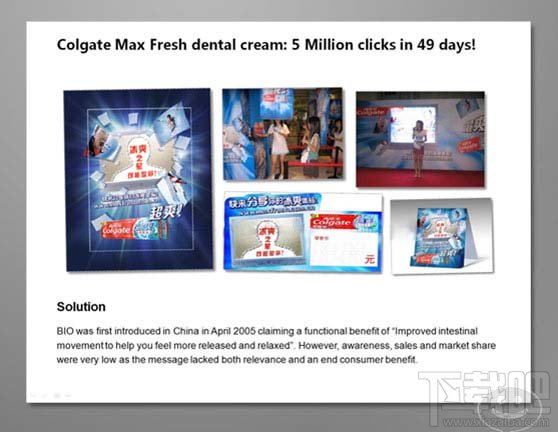
优化后(After)
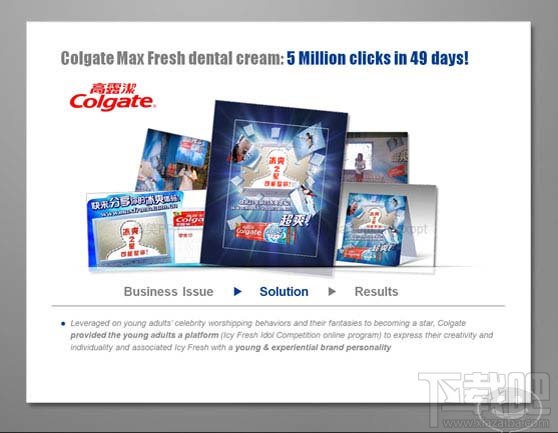
类似的效果在Apple Store中也常见到。
案例2:(before)
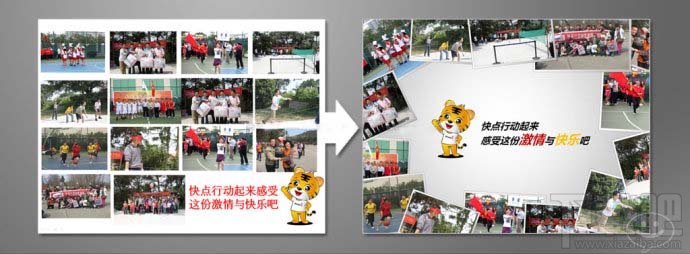
若想营造休闲轻松的氛围,规整的版式则并不适合于此,整齐的罗列图片不紧会略显呆板,四四方方的版式布局也使得页面缺失灵活性。
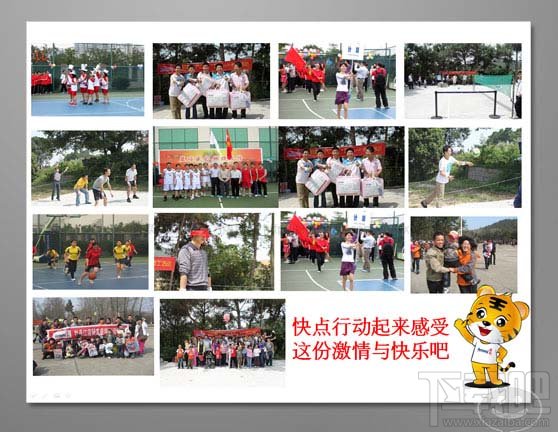
优化后(After)
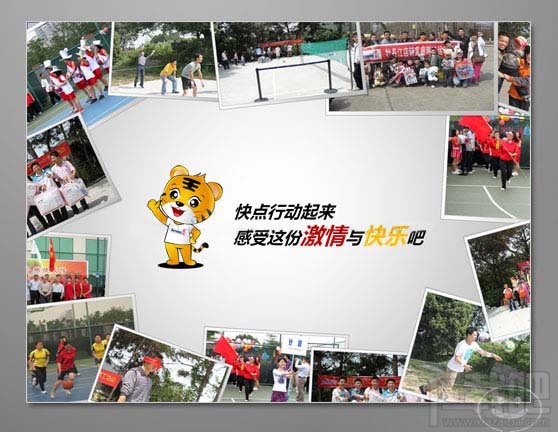
将照片铺开、叠放于页面周围,围绕于文字主题,则别有一番感受。
下面回顾下本次分享的前后比对。
最近更新
-
 香哈菜谱如何开通会员
香哈菜谱开通会员的步骤如下:首先打开香哈
- 2 香哈菜谱怎么登录账号 07-10
- 3 小鸟壁纸如何设置视频铃音管理 07-10
- 4 小鸟壁纸怎么清除缓存 07-10
- 5 小鸟壁纸怎么定制手机壳 07-10
- 6 小鸟壁纸怎么查看榜单壁纸 07-10
人气排行
-
 Office 2016自定义选择组件安装方法(附工具下载)
Office2016不仅不能自定义安装路径,而且还不能选择安装的组件,
-
 office 2013/2010 免密钥激活破解教程
office2013、office2010免密钥激活破解方法是很多朋友感兴趣的。
-
 最简单在Foxit PDF Editor合并pdf文档的方法
最简单在FoxitPDFEditor合并pdf文档的方法,有时我们看到自己张比
-
 EXCEL忘记密码怎么办?EXCEL工作表怎么清除密码
EXCEL是最常用的办公制表软件,有时候制作的工作表想为了保护数据
-
 Office 2016安装路径修改方法 安装位置随意改
Office2016安装程序不仅不能选择要安装的组件,而且连安装路径都
-
 office2010安装与激活
office办公软件是一个电脑必备的软件来的。office2010这是一个强
-
 Foxit PDF Editor安装许可密钥
FoxitPDFEditor安装许可密钥,有了加密,我们有时在传送重要的文
-
 完美解决Office 2016 for Mac无限崩溃的问题
网友向小编反映“购买了office2016forMac正版后感觉很不给力!每
-
 Foxit PDF Editor怎么编辑PDF里面的文字
FoxitPDFEditor怎么编辑PDF里面的文字,有时我们拿到一份新的PDF
-
 Foxit PDF Editor怎样将PDF页面旋转
FoxitPDFEditor怎样将PDF页面旋转,有时我们做的PDF想把它旋转过
