PPT制作三原则-图表化
- 时间:2014-06-10 14:42
- 来源:下载吧
- 编辑:xwgod




企业内外部的统计信息经常是错综复杂、千变万化,为了更好地展示数据及其内在的关系,我们需要对这些信息的属性进行抽象化分析研究。
我们将得到的数字结论加以直观、形象化的表现,便形成了我们常见的“柱状图、折线图、饼状图等” 。
这次讲述的案例选自最常用到的柱状图。(折线图、饼状图于形象图表则会在后面的文章提及)
下面为实际案例中遇见的PPT图表
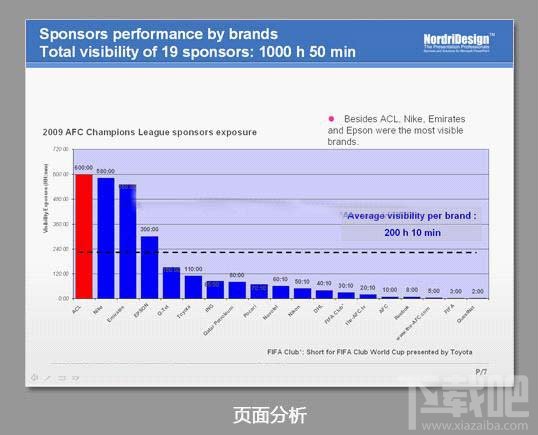
重点部分虽加以突出,而美观上却有待改善
总结以上问题,我们把PPT图表的美化概念总结为3点:
1.图表色彩应简洁、简单
2.保持图表与PPT整体风格的一致性
3.明晰重点数据
遵循以上,最终此PPT图表美化为下图
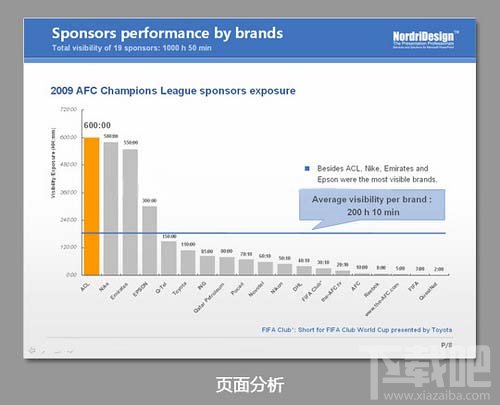
以中性灰色为基调,并采用了与模板对应的对比色橙色为“重点信息色”,并贯穿模板内的蓝色使用保持统一性。相比之前则得到了较大的改观。
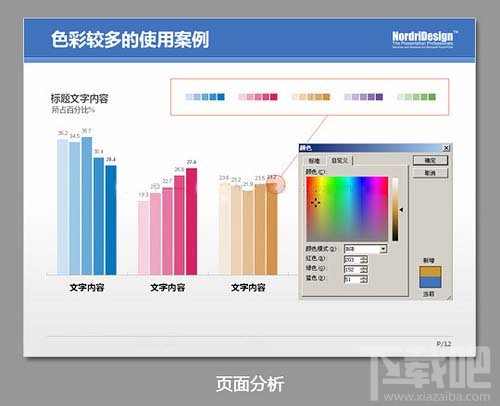
而色彩应用较多的页面,经常见到制作者填充了相当数量的颜色,使得整个页面花哨,降低了专业性与阅读性,使得数据信息很难被观众接受。
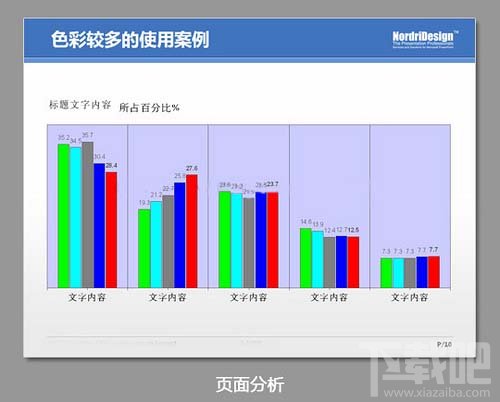
在使用多种颜色时,也应遵循之前所提到的设计原则进行美化
在色彩选择中,则可以选择其同色系过渡色进行填充
美化后
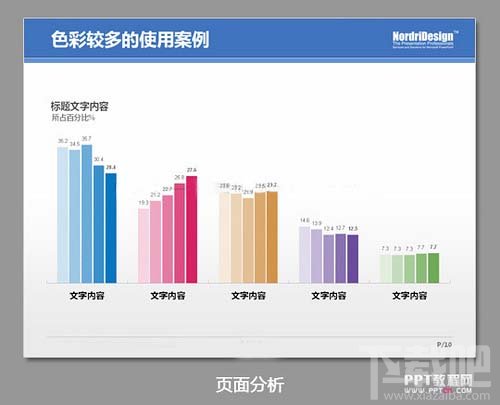
以此设计来美化柱状图表,即便分类项目较多,也可以避免页面过于“花哨”所带来的信息干扰,使数据图表更具阅读性,并保持了风格的统一,使观看者更容易接受。
{#page_break title=''#}
这次所分享的案例选自《PPT制作三原则之图表化》所提到的数据图表以及折线图,PPT表格经常用于我们日常的工作中,与柱状图不同的是,他是数据形象化的一种表现形式。
通常由一行或多行单元格组成,用于显示数字和其他项以便快速引用和分析。
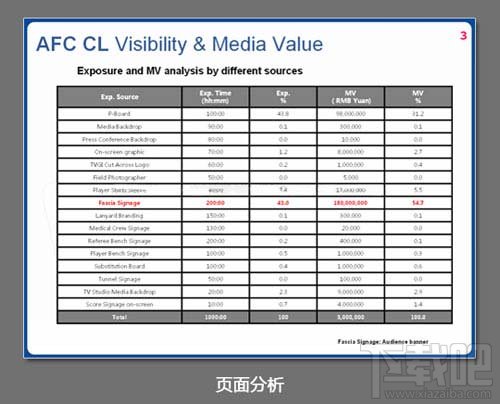
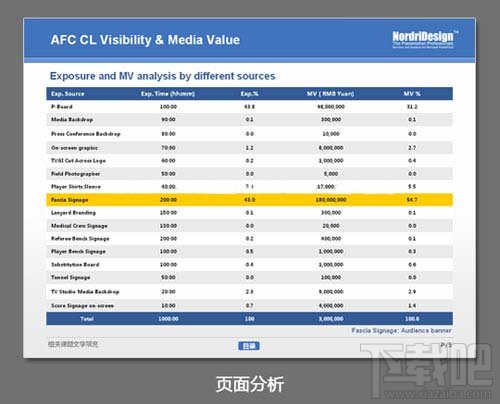
以下是一则数据PPT图表的案例,数据庞大,表格密集,且阅读到中间时很容易看错行,虽有所设计,但效果却并不理想,虽然突出了关键数据,但也淹没在一片黑白相间的汪汪大海中。
我们遵循美化PPT柱状图中所运用到的3个设计原则
1.PPT图表色彩应简洁、简单
2.保持PPT图表与PPT整体风格的一致性
3.PPT中要明晰重点数据
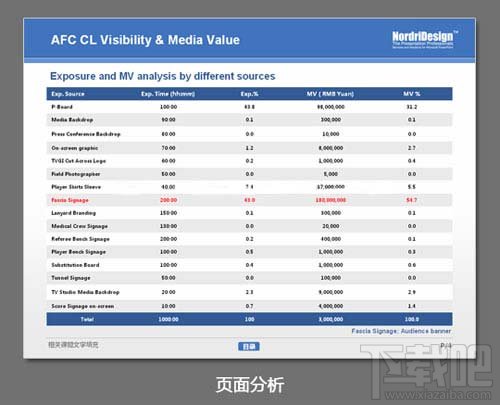
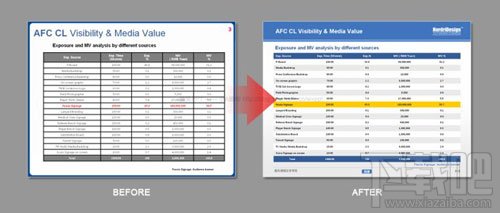
得到的PPT数据图表清晰且容易辨析,大大改善原图的不足。
仔细对比下不难发现,此PPT图表有3处细节设计
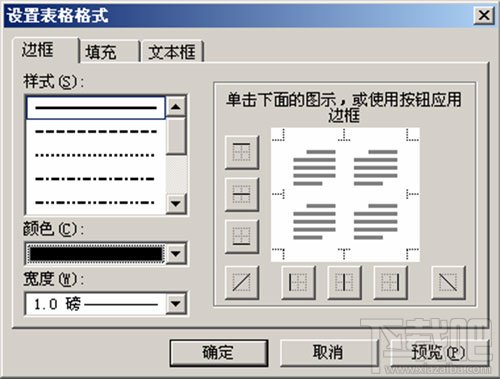
1.去掉了压迫感较强的边框
2.以灰、白交替的背景填充,代替常规的边框显示
3.强化凸显关键数据
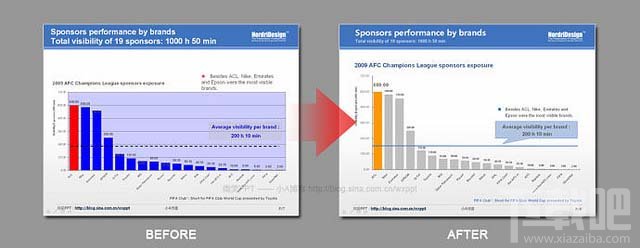
最后我们优化结果
BEFORE & AFTER
—————————————————————– 华丽的分割线 ——————————————————–
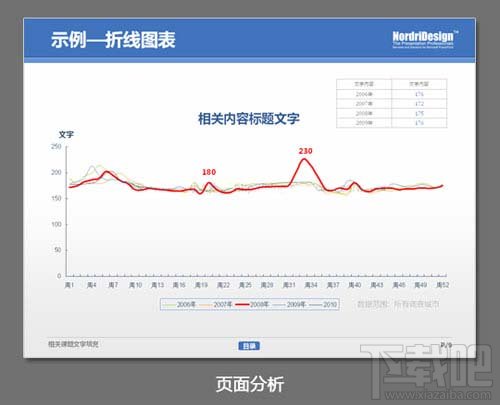
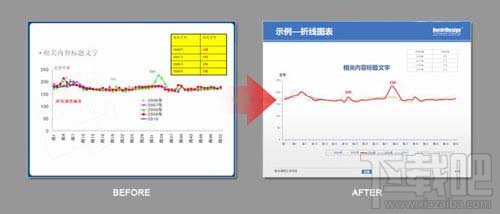
同样在折线图中,数据走势被刻度线标志遮挡的很难辨析,及时折线图的走势比大,而充斥着大量刻度线标志的PPT图表也并不见得美观。
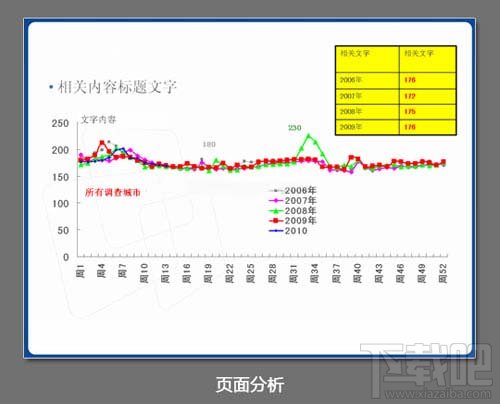
从图中我们可以辨别,其PPT图表中的关键数据仅此2个,其它为数据相对较为概念化,如下图:
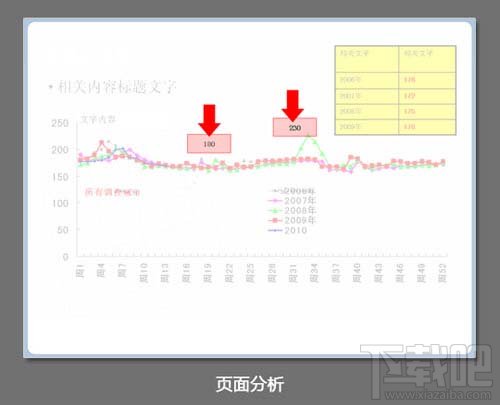
就此,我们可以从3处下手
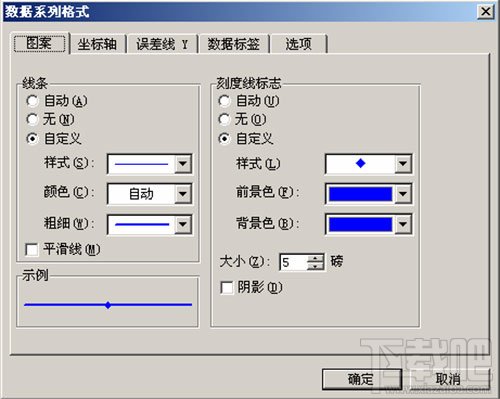
1.去掉繁杂的刻度线标志
2.凸出表现主轴,加粗,并强化关键数据
3.弱化表现其它数据
最后的优化效果
BEFORE & AFTER
小贴士:图表双击后可修改其具体参数
此为数据表格
此为折线图
最近更新
-
 香哈菜谱如何开通会员
香哈菜谱开通会员的步骤如下:首先打开香哈
- 2 香哈菜谱怎么登录账号 07-10
- 3 小鸟壁纸如何设置视频铃音管理 07-10
- 4 小鸟壁纸怎么清除缓存 07-10
- 5 小鸟壁纸怎么定制手机壳 07-10
- 6 小鸟壁纸怎么查看榜单壁纸 07-10
人气排行
-
 Office 2016自定义选择组件安装方法(附工具下载)
Office2016不仅不能自定义安装路径,而且还不能选择安装的组件,
-
 office 2013/2010 免密钥激活破解教程
office2013、office2010免密钥激活破解方法是很多朋友感兴趣的。
-
 最简单在Foxit PDF Editor合并pdf文档的方法
最简单在FoxitPDFEditor合并pdf文档的方法,有时我们看到自己张比
-
 EXCEL忘记密码怎么办?EXCEL工作表怎么清除密码
EXCEL是最常用的办公制表软件,有时候制作的工作表想为了保护数据
-
 Office 2016安装路径修改方法 安装位置随意改
Office2016安装程序不仅不能选择要安装的组件,而且连安装路径都
-
 office2010安装与激活
office办公软件是一个电脑必备的软件来的。office2010这是一个强
-
 Foxit PDF Editor安装许可密钥
FoxitPDFEditor安装许可密钥,有了加密,我们有时在传送重要的文
-
 完美解决Office 2016 for Mac无限崩溃的问题
网友向小编反映“购买了office2016forMac正版后感觉很不给力!每
-
 Foxit PDF Editor怎么编辑PDF里面的文字
FoxitPDFEditor怎么编辑PDF里面的文字,有时我们拿到一份新的PDF
-
 Foxit PDF Editor怎样将PDF页面旋转
FoxitPDFEditor怎样将PDF页面旋转,有时我们做的PDF想把它旋转过
