qq怎么截图 qq截图办法 qq聊天怎么截图
2016-02-24 14:18作者:下载吧
qq怎么截图?有朋友问qq怎么截图,因为有时候在聊天的时候需要用的截图功能,其实截图是很简单的,QQ也具备这种功能,下面小编详细跟大家演示一下。

1、首先登录QQ,打开好友列表;
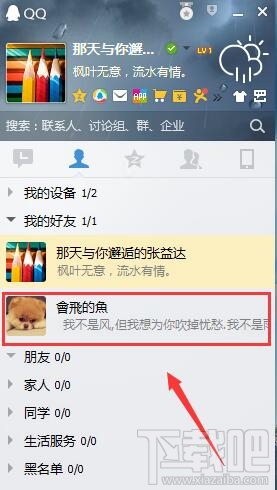
2、找到一个好友聊天,双击进入聊天界面;
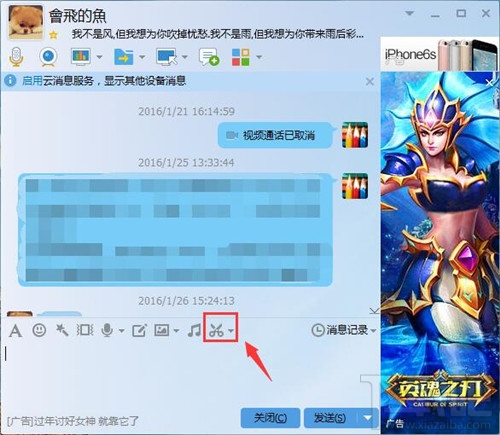
3、然后你在聊天的工具栏的最后就会看到一个剪刀图标的工具,那个就是截图工具了;
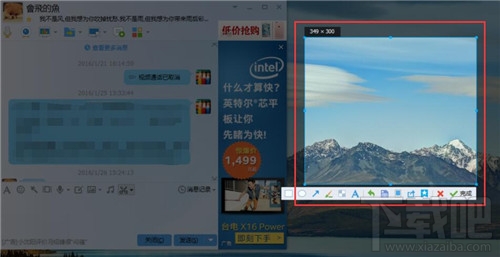
4、点击使用截图工具,到你想要截图的地方就直接框选,选出来的区域就是截图区域了;
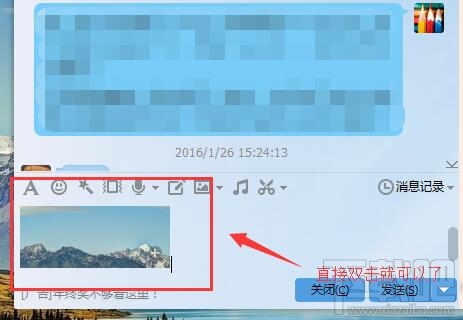
5、然后你回到聊天界面,双击发送消息的窗口就直接把截图复制下面了,然后你点击发送就行了;