sql server设置允许远程连接的方法
2020-10-31 10:56作者:下载吧
sql
server是一款数据库管理工具,其中有非常多实用的功能可以帮助用户完成数据库的管理操作,也有一些用户在操作这款软件的时候会需要用到远程连接功能,远程连接可以帮助用户解决一些距离产生的数据管理问题,通过远程连接就可以远程操作数据库进行管理了。有很多使用sql
server这款软件的用户还不知道要如何在软件中设置允许远程连接,那么接下来小编就跟大家分享一下具体的操作方法吧,感兴趣的朋友不妨一起来看看这篇方法教程,希望这篇教程能帮到大家。

方法步骤
1.首先第一步我们打开软件之后,找到界面左边的项目使用鼠标右键点击它,然后在出现的菜单中选择属性这个选项。

2.点击属性之后打开服务器属性界面,我们在其中点击安全性选项,然后在出现的界面中选择“SQL Server和Windows 身份验证模式”这个选项。
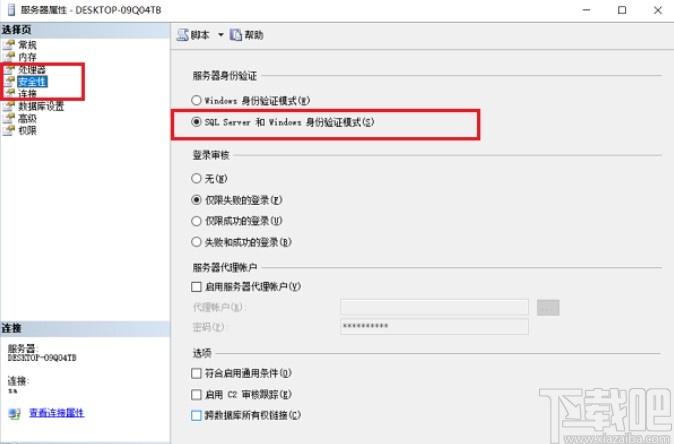
3.选择之后点击确定,然后点击左边选项中的安全性-登录名-sa,使用鼠标右键点击sa选择菜单中的属性选项并点击。

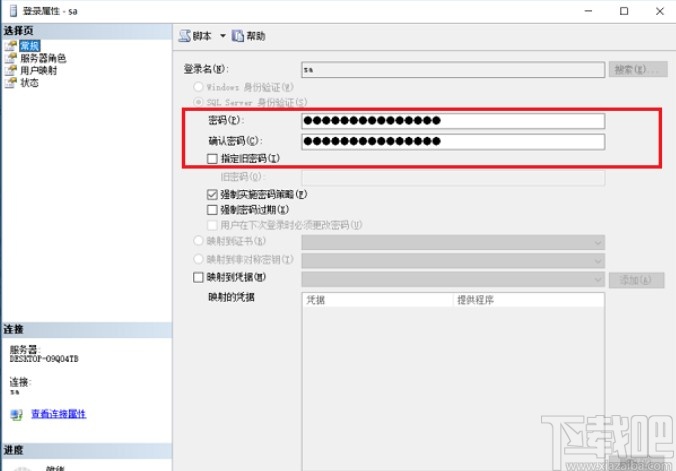
4.点击这个属性之后进入到属性的常规设置界面,我们在界面中输入密码和确认密码,如下图中所示。
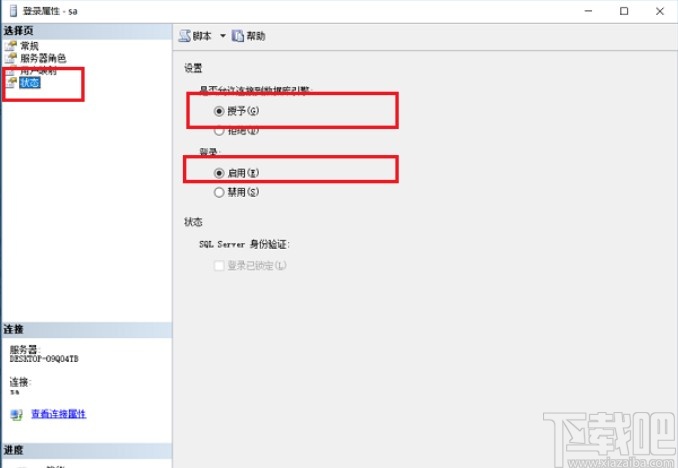
5.接下来再点击这个界面左边的状态这个选项,然后在右边设置模块分别勾选“授予”、“启用”这两个选项,选择之后点击确定按钮。
6.然后下一步我们进入到SQL Server Configuration Manager页面,然后点击SQL Server网络配置选项下方的MSSQLSERVER的协议,接着在右边出现的界面中双击TCP/IP这个选项。
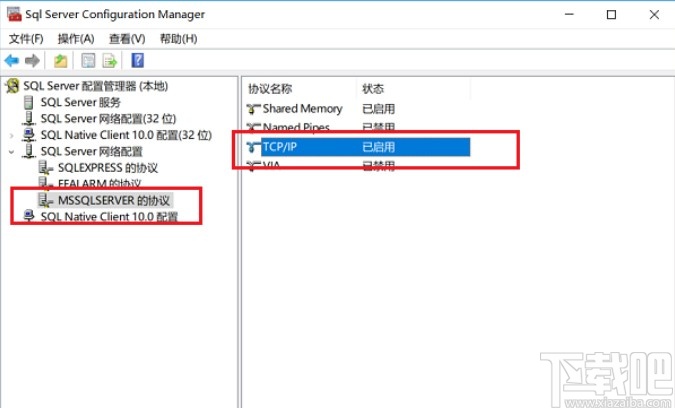
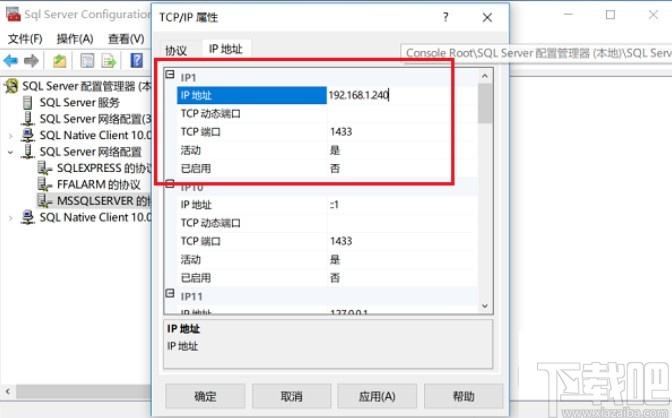
7.之后就会打开这个TCP/IP的属性设置界面,我们点击其中的IP地址,输入本机的IP和端口号,点击确定按钮完成操作。
8.最后设置完成之后,需要重新启动软件的服务器,重新启动之后就可以进行远程连接操作了。

以上就是小编今天跟大家分享的使用sql server的时候设置允许远程连接的具体操作方法,有需要的朋友可以试一试这个方法,希望这篇方法教程能帮到大家。