
微讲师授课软件
v6.0.2104291 官方版大小:527.0 MB 更新:2025/01/12
类别:教育软件系统:WinAll
分类分类
大小:527.0 MB 更新:2025/01/12
类别:教育软件系统:WinAll
微讲师授课功能丰富、简单易用,是一款专为教师量身定做的免费教学软件,内置视频录制、视频编辑、微课制作、作业发布、课程设计、课堂问答等多种功能,足以全面支撑老师课前、课中、课后的全场景信息化在线教学,轻松实现教师课前轻松备课,课中师生趣味问答互动,课后作业点评、辅导答疑等操作;微讲师授课功能强大、专业实用,支持手机资源上传、OCR图文识别以及语音转文字等多种特色功能,可帮助教师更轻松便捷地进行课堂备课,是一款教师必备的在线课堂授课软件。
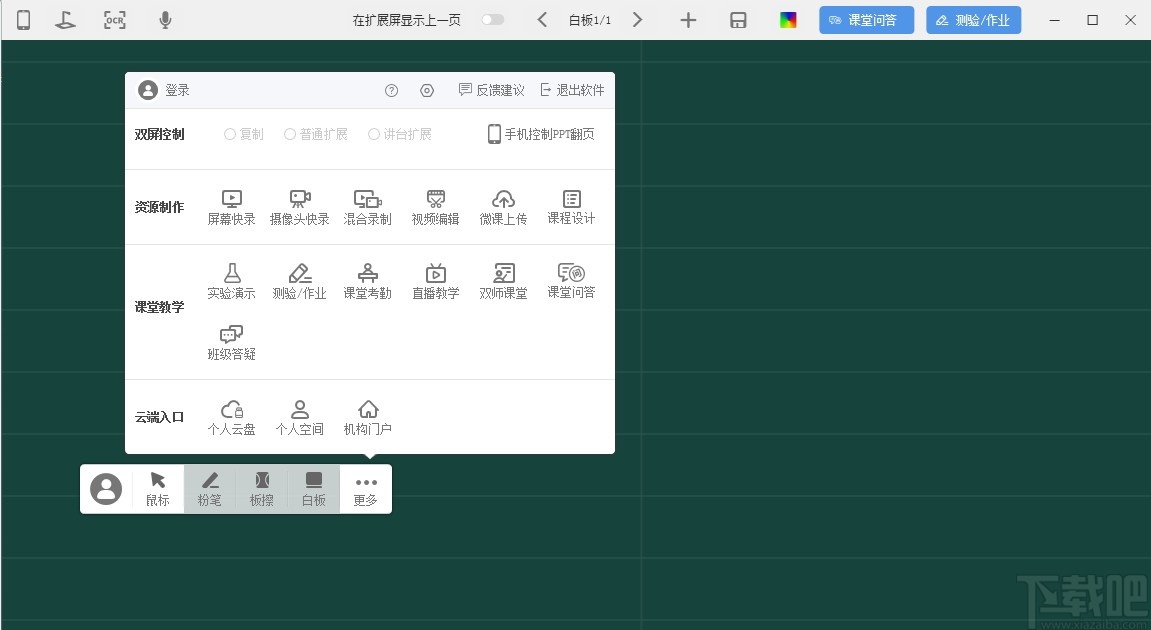
摄像头录制
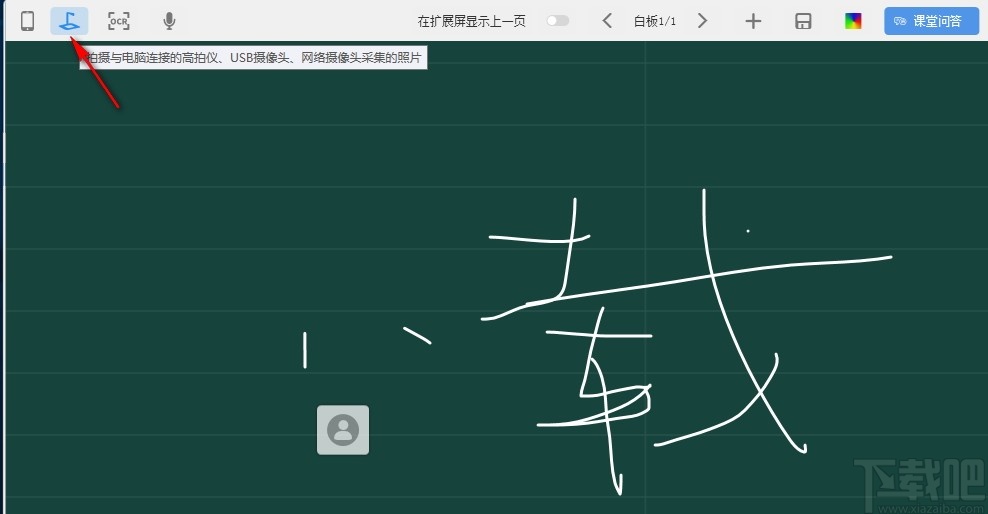
拍摄与电脑连接的高拍仪、USB摄像头网络摄像头采集的照片
麦克风录音
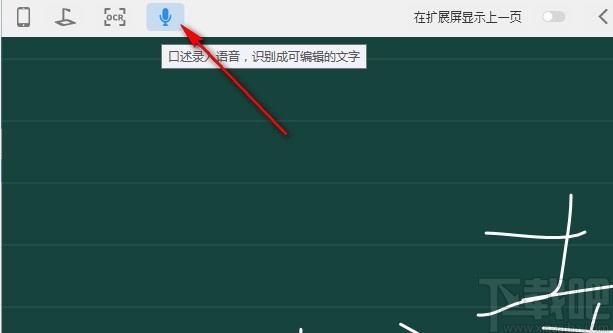
口述录入语音,识别成可编辑的文字
OCR识别
识别白板中选中图片文字
资原制作
屏幕快录、摄像头快录、混合录制、视频编辑、微课上传、课程设计
课堂教学
实验演示、测验/作业、课堂考勤、直播教学、双师课堂、课堂问答、班级答疑
云端入口
个人云盘、个人空间、机构门户
高效备课
可使用手机拍摄教材、教辅资料至电子白板,印刷字体、教师语音可识别为可编辑文字,手写板书可生成电子教案,快速构建教学内容
课程设计
PPT课件、教学音视频、随堂测验试题等教学资源可关联到章节目录相应知识点,可提前给学生安排预习或作业
个人云盘
将授课所需的文件上传至个人云盘,课上直接下载,彻底告别U盘易丢失、易感染病毒的烦恼
课堂互动有妙招
授课过程中,根据课表自动生成学生名单进行课堂点名;可随机抽人回答问题,及时评价学生课堂表现,增强课堂趣味性,激发学生学习热情。
精细板书体验佳
可搭配手写板、触屏电脑、微讲师智能讲台使用,在任意软件或白板上精细书写,板书内容可生成课件,让课堂彻底告别粉笔灰。
拍照讲解更轻松
利用高拍仪或手机App拍摄讲义资料、学生习题作业,快速裁剪、缩放后同步到白板讲解,老师授课更轻松,师生互动更方便。
实验演示有高招
实验过程中,通过摄像头、实物展台、手机等摄像设备和大屏幕同步展现,“放大”实验现象,呈现演示细节,同步批注讲解,提高实验教学效率。
随堂录播常态化
一键开启录课,同步录制老师授课语音、电脑屏幕及多路摄像头画面,真实记录课堂教学过程,积累丰富教学资源,实现常态化录播。
双屏教学效果好
完美支持双大屏教学模式,可同屏显示相同教学内容,兼顾左右侧学生观看;也可分屏显示不同教学内容,便于对比讲解,提升课堂教学效果。
课件编辑更高效
创新的一键式自动智能编辑,生成完整的视频课件并上传至微讲师教学平台,专利技术有效保障,节省课后编辑时间;人工手动编辑满足个性化需求。
字幕生成更便捷
一键点击即可将老师的授课语音自动识别生成英语、汉语等一百多种语言的同步字幕,免去文字录入的烦恼。
课后复习有资源
将课堂教学中的视频课件、板书笔记等学习资源上传到微讲师教学平台,学生课后可通过微讲师App或客户端、微信小程序、电脑浏览器等多渠道学习,提高学习效率。
习题作业轻松发
通过手动录入、手机拍摄、白板手写、文字识别等多种方式录入试题,学生扫码答题。客观题软件自动批阅,主观题可使用软件内置评语、录音点评功能快速批阅,极大减轻老师工作负荷。
课后辅导实时答
老师可利用直播课堂开展课后实时答疑解惑,也可通过微讲师客户端对学生进行课后辅导答疑、互动交流,巩固课堂教学效果。
教学改进有依据
教学过程中课堂考勤、课堂问答、作业习题、在线学习等环节的数据自动与知识点关联,形成教学数据,便于教师进行教学分析,改进教学方式。
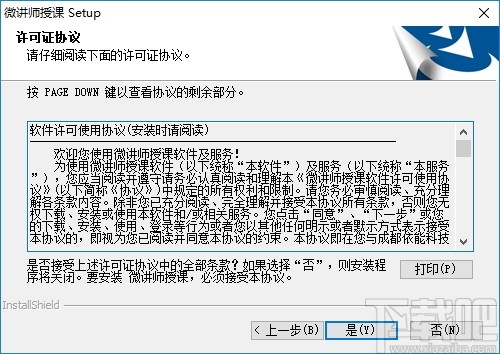
1、完成软件下载双击.exe文件弹出软件安装协议,点击是按钮即可进行软件安装
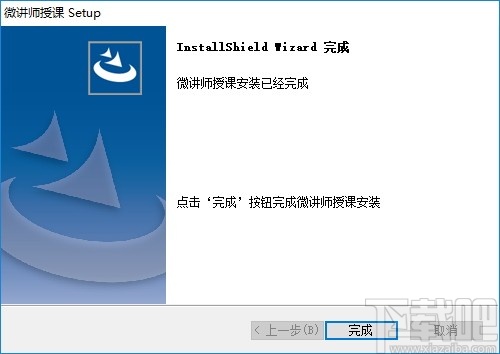
2、完成软件安装后点击完成按钮即可关闭弹框并启动软件
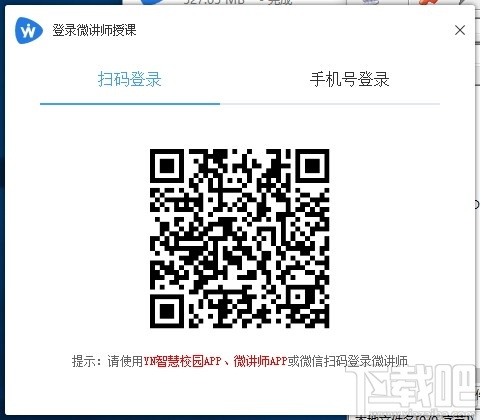
3、进入软件登录界面可以通过扫描二维码或输入手机号登录
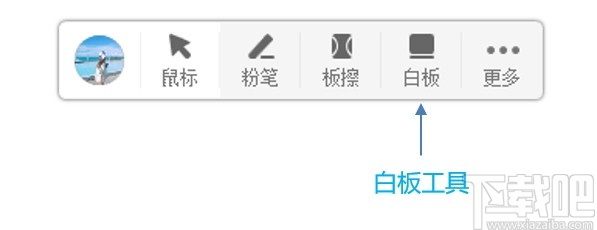
4、点击桌面浮标的白板按钮可以进入授课白板界面进行授课
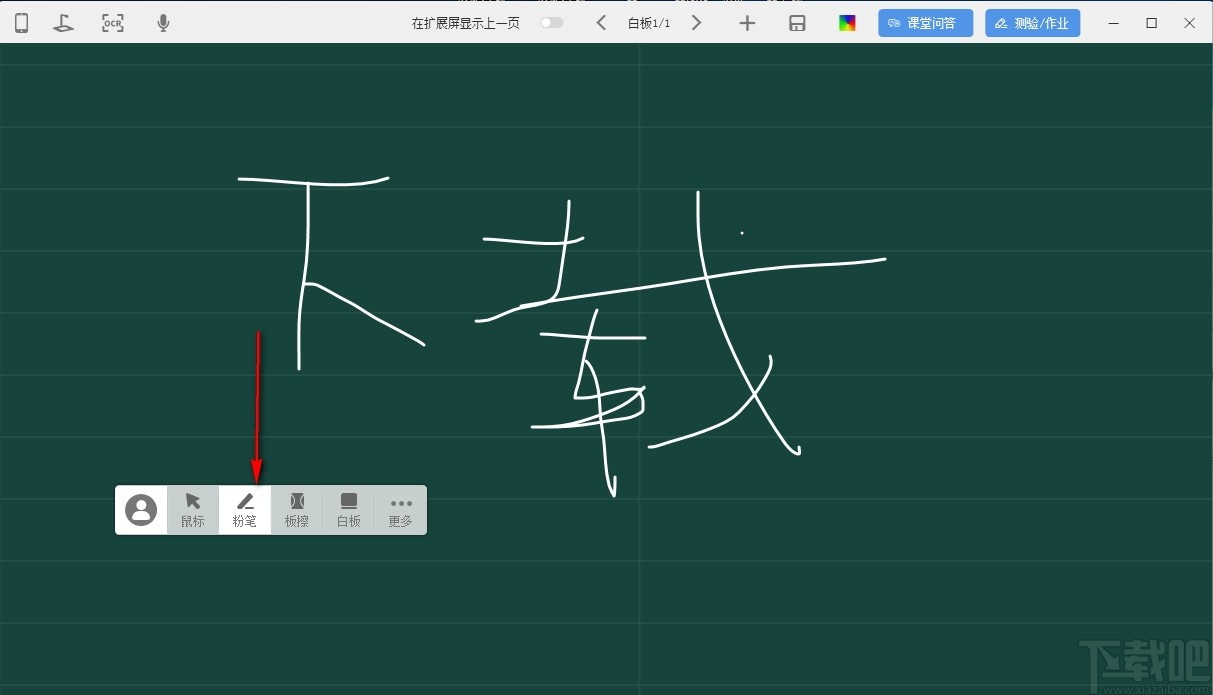
5、点击粉笔按钮可以在整个界面进行粉笔书写
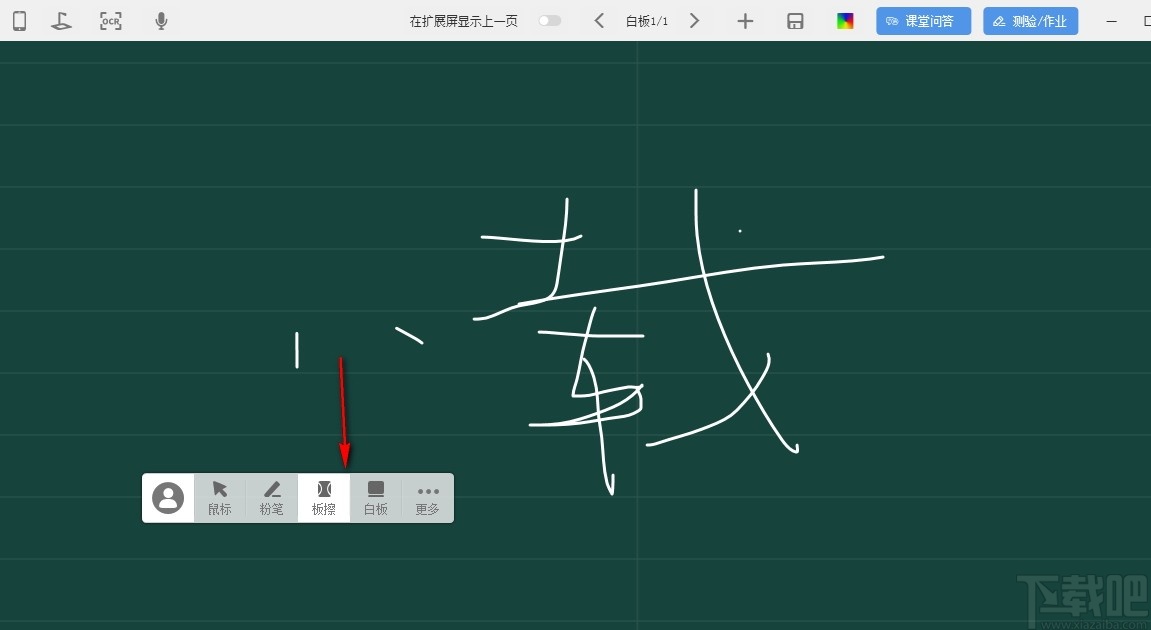
6、点击板擦按钮可以对书写的粉笔内容进行擦除
7、点击摄像头可以连接高拍仪进行摄像头拍摄录制
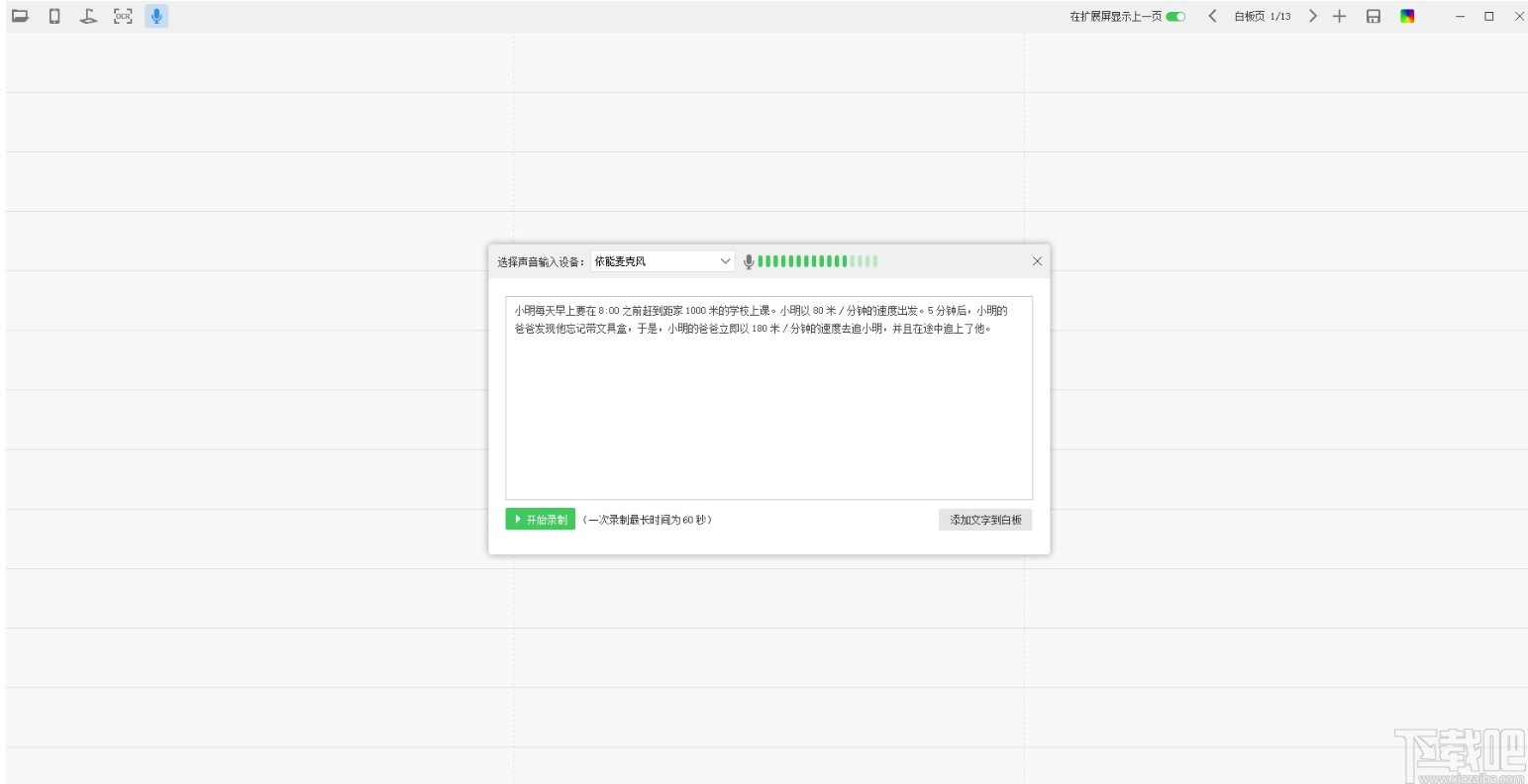
8、点击麦克风可以通过声音录入转换为可编辑的文字
在线直播教学
微讲师支持实时直播和仿直播两种方式开展直播教学活动,学生通过微讲师App、微信小程序或网页皆可进入学习。

翻转课堂教学
课外,老师利用微讲师录制教学视频上传到微讲师教学平台,学生进入平台自主学习,完成知识点学习、作业和测验等;课堂上,师生开展问题探讨、作业成果展示、辅导答疑等学习活动。
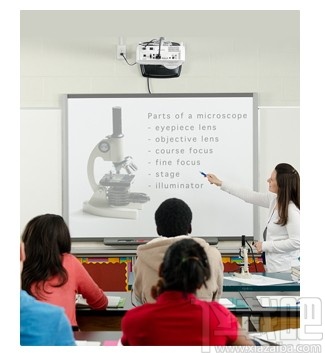
慕课教学
老师通过课程组装将微课视频、PPT课件、作业习题等上传到微讲师教学平台上安排学习,学生通过平台完成自主学习、作业提交、课程讨论等学习活动。

双师课堂教学
通过微讲师双师课堂,教学经验丰富的“明星教师”创建课堂并主讲,辅导教师加入课堂并在本地进行辅助教学,实现优质教学资源共享,促进教育公平。
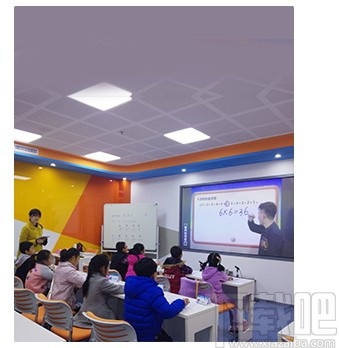
电子板书支持在任意软件界面和白板中书写,具体使用步骤如下:
1. 在电脑桌面点击图标“微讲师授课”,启动软件,屏幕左下角会出现工具条;
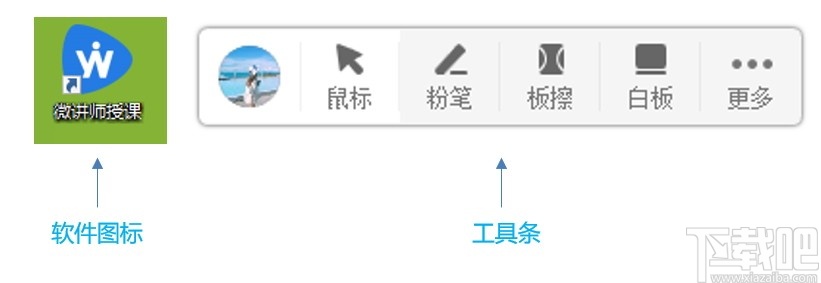
2. 手写与板书
使用手写笔时,点击“鼠标”,可以在屏幕模拟鼠标操作,例如拖拽,双击等。
若需要板书时,点击“粉笔”,可以根据需要选择线条粗细及颜色,即可在屏幕任意位置书写,可对网页、视频、动画、软件进行标注。
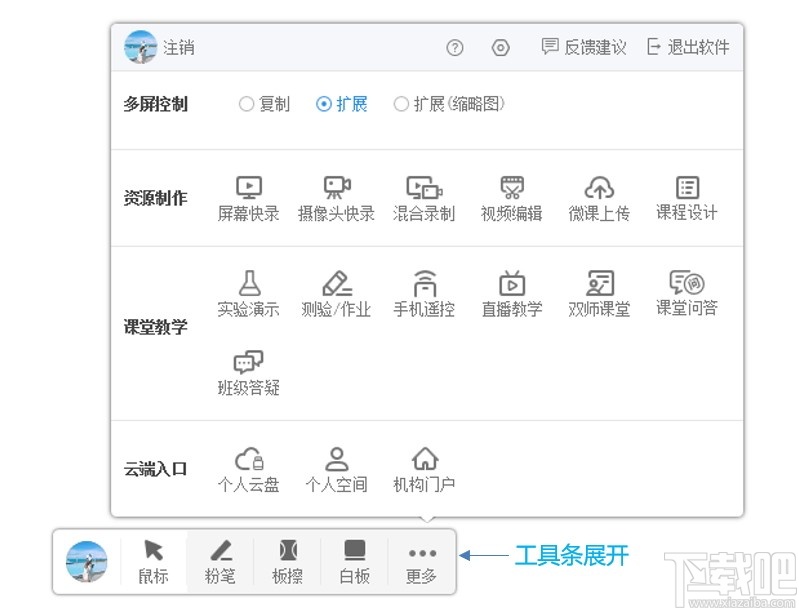
3. 点击工具栏头部,可以折叠/展开更多功能。
在这里可以体验屏幕录制、视频编辑、课程设计、实验演示、直播教学、双师课堂、测验/作业等功能,还可以由此进入云端。
借助高拍仪,课前老师不必精心制作案例资源,直接拍摄资料或教材上的图片、例题便可快速开展授课,并且在授课的同时建设资源,可重复利用。
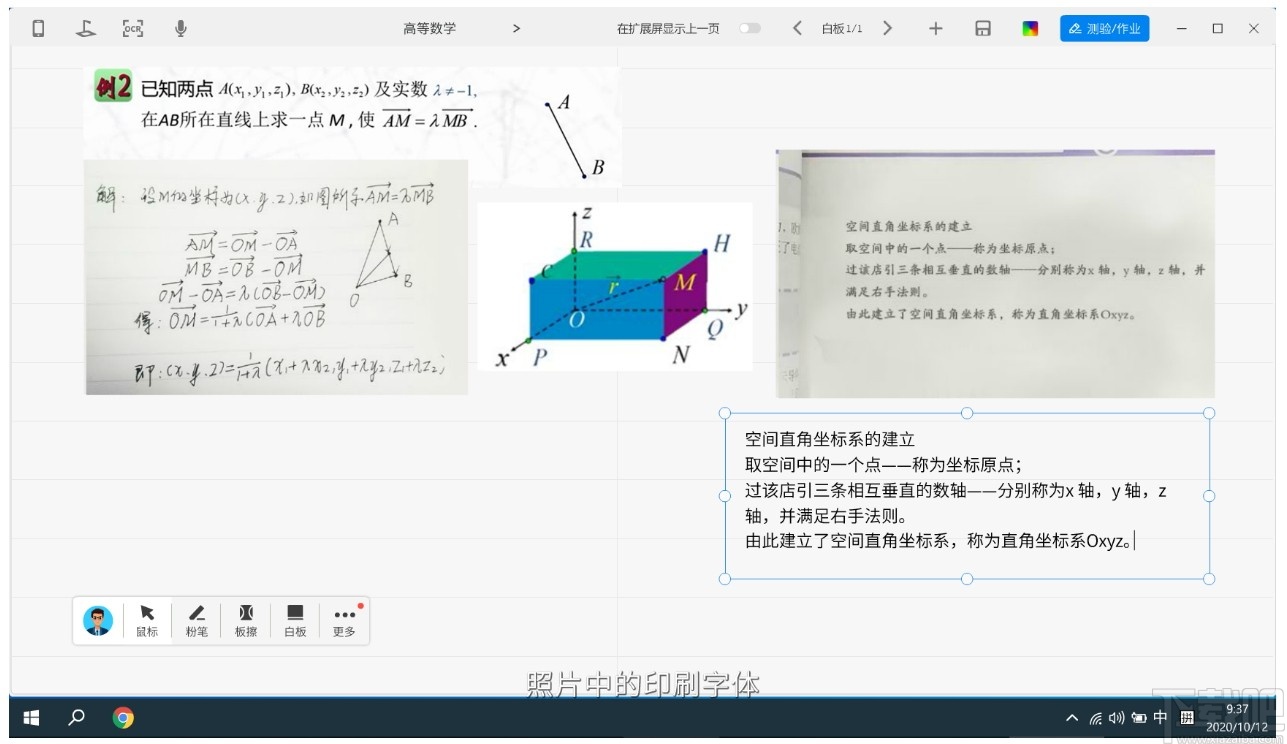
1. 授课过程中,为了不遮挡教案内容,可以使用白板工具进行大篇幅的案例讲解或图形推导,白板区域大小可以调整;
2. 进入白板后,点击翻页按钮可以书写多页板书;

3. 上复习课时,如有很多案例习题需讲解,老师可以新建多页,每道题一篇板书,然后点击“保存”图标将讲解过程保存为PPT,课后发给学生复习回顾;
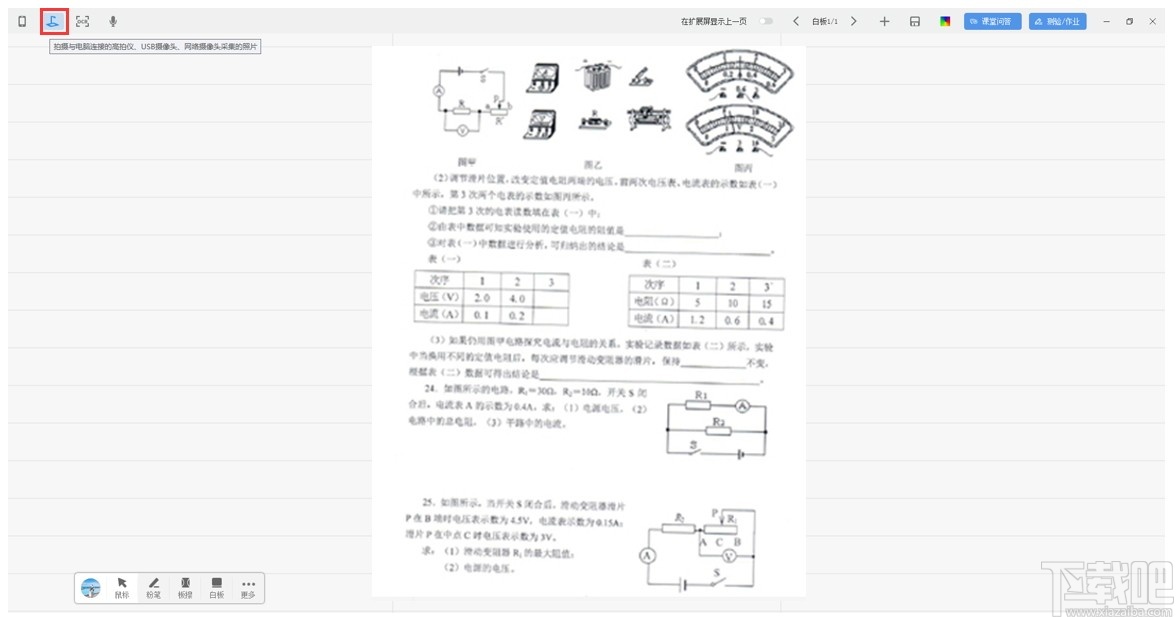
4. 讲课过程中点击“高拍仪”图标,选择摄像设备,对试卷、教材进行拍照,讲解。

5. 如果光线不够,可以打开高拍仪的“灯光”按键,对亮度进行调整,点击左上角“高拍仪”图标即可将教材或资料拍照并导入白板中。
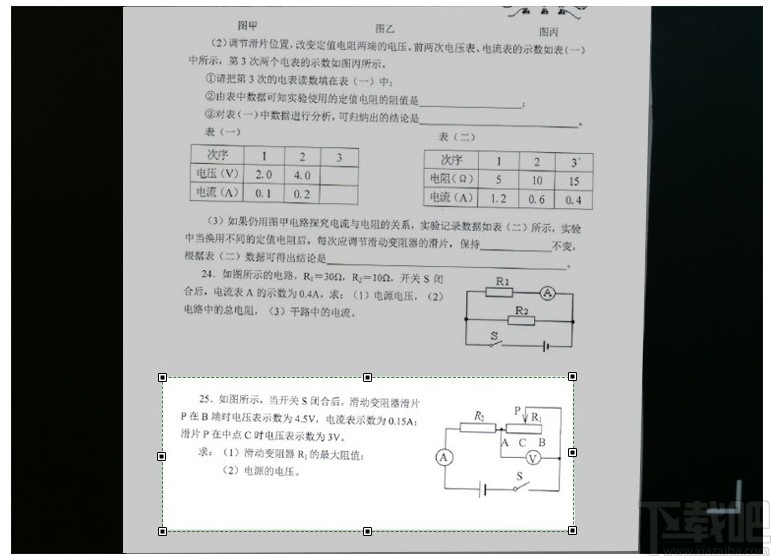
6. 对教材进行拍照后,老师可以修剪图片,例如点击“裁剪”图标,在图片上拖选区域,操作和qq截图类似,也可旋转或拖放图片,对图片进行调整。
7. 老师还可将语音转换为可编辑的文字,免去备课和课堂教学文字录入的烦恼。
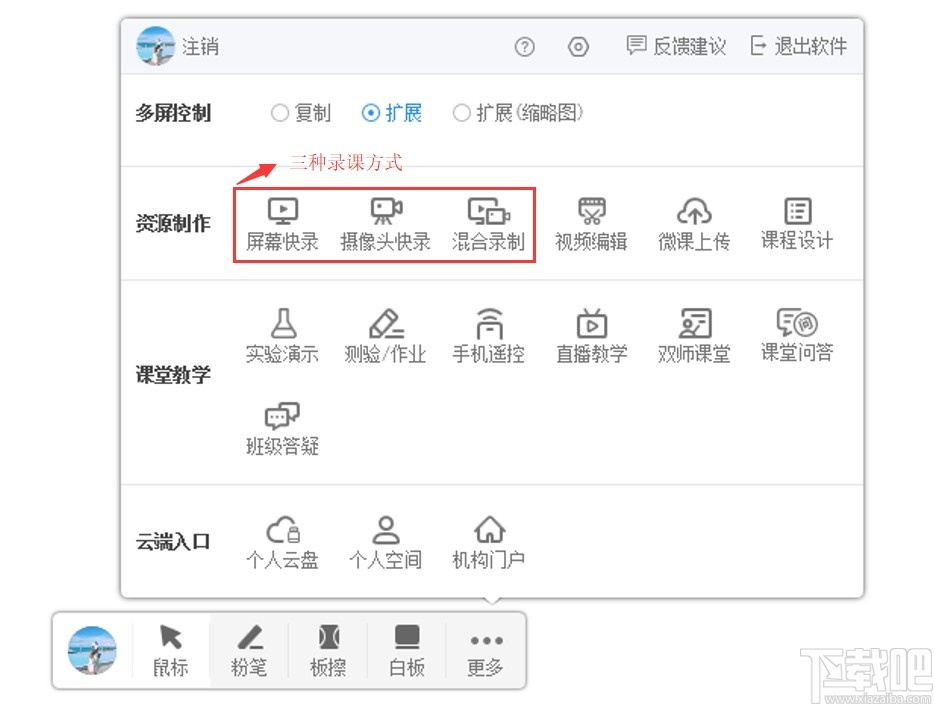
微讲师提供自动化的录课和编辑功能。具体步骤及注意事项如下:
1.打开“微讲师授课”软件,点击“更多”按钮,根据需要选择录课形式:屏幕快录、摄像头快录、混合录制;
屏幕快录:录制电脑屏幕操作,常用于录制PPT教案讲解或软件操作讲解。
摄像头快录:录制摄像头画面,常用于录制实验实训操作过程。
混合录制:同时录制屏幕操作和摄像头画面。
2. 以“混合录制”为例,选择后修改课程名点击“确定”,进入设置界面,老师可以勾选要录制的摄像头,例如一个镜头对准学生,一个镜头对准讲台,最多可以支持3个摄像头同时录制;
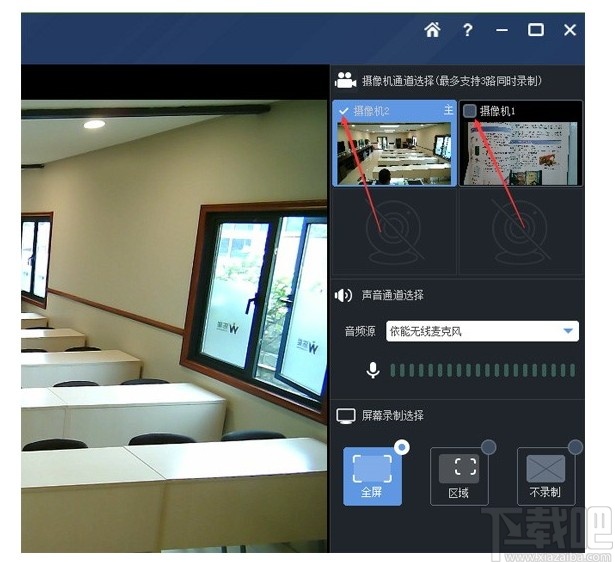
3. 佩戴麦克风,连接发射器,长按3秒对频,点击“开始录课”按钮即可录课。此时老师的电脑操作和板书过程都已经录制,再次展开微讲师工具条,点击“停止”按钮即可停止录课;

4. 弹出窗口,使用手机微信扫码后可实现自动编辑并上传云端,也可人工手动编辑;
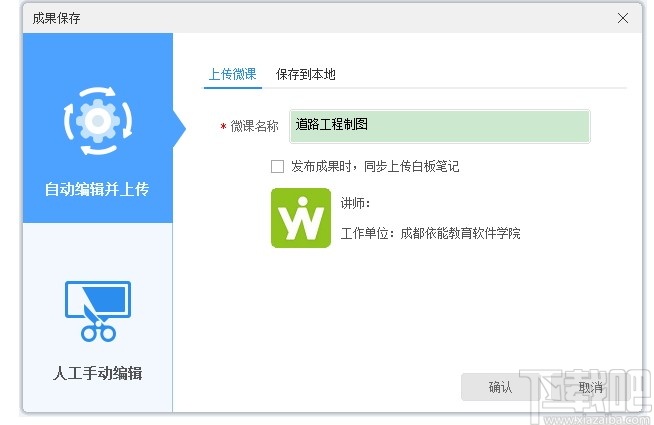
5. 软件自动编辑视频并上传到云平台空间后,微信通知老师,点击即可查看讲课视频。老师可将课件分享到学生微信群中,便于学生课后自主复习,回顾课堂知识。老师日常授课过程中即可建设大量教学资源,实施成本低、操作简单,尤其适用于常态化教学应用。
1. 录课没有声音(关键词:录课 声音)
出现这种情况通常是因为电脑有多个麦克风,录课前请检查开始界面的“声音通道”,看声音源是立体声或其他选项,选择到正确的麦克风。检查说话时声音条是否跳动再开始录课。
2. 录课支持画中画吗?录制支持摄像头预览吗?(关键字:画中画)
支持,微讲件录制过程中,可以打开实验展示功能(摄像头画面),在窗口大小中选择25%,视频窗口即可在屏幕右下角显示,录制成画中画效果。
3. 支持使用教室内的监控摄像头录课吗?(关键词:监控摄像头 网络摄像头)
支持,软件工具条 —> “更多”—>“软件设置”中的“网络摄像头”栏目可以设置摄像头连接,最多可接入3路摄像头同时录制,但要求讲台和摄像头在同一个局域网,且知道监控摄像头的账号密码。
4. 微讲师支持多个摄像头录课吗?
微讲师最多支持3个摄像头同时录课。
5. 支持插入视频吗?支持插入片头\片尾吗?编辑时,讲错的地方可以重录、补录吗?(关键词:插入视频 重录)
微讲师编辑录课成果时支持插入视频。可以将预先制作好的片头、片尾、重录的片段插入成果。
6. 板书里可以提供绘图工具吗?(关键词:绘图工具)
此功能暂未提供,正在研发中,今后版本将提供。
7. 微讲师软件是否提供教学资源?(关键词:资源)
暂未提供,微讲师可以帮助用户快捷的制作教学资源,例如拍摄教材、资料、试卷等实时标注讲解、推演图形和案例,并保存笔迹为PPT,录制试验过程等,在课堂教学时同步制作教学资源。
8. 如何让别人关注自己?(关键词:微讲师云 小程序)
打开微讲师云小程序,点“我的”菜单,头像旁边的二维码,截图分享给朋友,即可扫码关注。
9. 录课后上传的视频在什么地方?(关键词:微讲师云 小程序)
(1)手机观看:小程序,点菜单“我的”——“我的资源”可以看到上传的视频。
(2)登录学校云平台,在“个人中心”——“课程管理”可以看到上传的视频。
10. 教学平台如何追踪学生学习进度?(关键词:微讲师教学平台)
此功能暂未提供,仅可看到学习某个视频资源的完成度。
11. 录制的课程可以上传到学校资源库吗?(关键词:上传 资源库)
暂不支持,默认上传到云平台,扫码上传时本地会保存MP4成果,用户可自行上传到学校资源库
12. 录制后无法编辑(关键词:编辑)
通常为注册表丢失,解决方法1--重装软件;方法2:打开混合录制窗口,按住ctrl键点击帮助,在下拉菜单中选择AVS修复即可
13. 软件启动、使用或编辑过程中提示缺少dll文件(关键词:编辑 缺少文件)
软件在安装过程中可能被杀毒软件或360阻止,未完全安装,重装软件即可解决;
14. 连接高拍仪后,软件无法识别摄像头,实验演示无画面,其他视频软件打开有画面。重启电脑后微讲师授课软件可以识别高拍仪画面
首次使用微讲师授课软件打开摄像头时,杀毒软件或360会提示软件正在访问摄像头是否禁用,用户容易误点,导致软件被禁止访问高拍仪。
解决办法:在杀毒软件或360中取消对微讲师软件的阻止,最简单的办法是卸载并重装微讲师软件。
畅言教师助手 教育软件161.77 MB4.0.4 官方版
详情好爸电脑版 教育软件6.01 MB4.0.0.4091 官方版
详情伽卡他卡电子教室 教育软件7.58 MB14.9 官方版
详情正达排课 教育软件10.21 MB9.6 官方版
详情终极排课 教育软件4.07 MB4.8.0.2365 官方版
详情清成排课软件课表管理 教育软件4.78 MB6.5 绿色版
详情精良分班 教育软件11.5 MB20150408 绿色版
详情联想传奇电子教室 教育软件121.49 MB15.88 官方版
详情教务办公系统 教育软件6.28 MB13.9.0.6 官方版
详情班主任办公系统 教育软件7.15 MB13.9.0.6 官方版
详情学生机房管理助手 教育软件684 KB5.1 免费版
详情教育技术服务平台 教育软件22.41 MB1.5.0.0 官方版
详情极域电子教室 教育软件63.78 MB4.2 官方版
详情幼儿园报名报到管理系统 教育软件6.15 MB3.5.0.1 官方版
详情大学绩点计算工具 教育软件240 KB1.0 绿色版
详情学生评语编辑系统 教育软件2.71 MB6.8 绿色版
详情百分百成绩统计 教育软件7.03 MB6.2.0 免费版
详情宝宝NO.1 教育软件9.99 MB2011 官方版
详情新源课件大师 教育软件4.34 MB1.6.1.1 免费版
详情e板会课件制作软件 教育软件14.56 MB5.5.10.17 绿色版
详情点击查看更多
jPK精良排课软件 教育软件19.77 MB18.4.12 免费版
详情免费招生管理系统 教育软件130.66 MB1.0 官方版
详情联课教育培训管理系统 教育软件25 MB3.5 官方版
详情知了幼儿园管理系统 教育软件45.99 MB1.0.0 官方版
详情联课教育培训管理软件 教育软件25 MB3.7 官方版
详情jFB精良分班软件 教育软件22.7 MB18.4.19 免费版
详情数苑ScienceIE 教育软件17.02 MB1.0.1.6 官方版
详情天学网PC客户端 教育软件55.04 MB2.1.0.57 官方版
详情小学生口算题生成器 教育软件3.97 MB1.0 官方版
详情随机四则运算生成器 教育软件105 KB1.5.0.1 官方版
详情WinFlash 教育软件8.43 MB10.10.04.0 官方版
详情汉字区位码查询系统 教育软件315 KB1.0.0.0 官方版
详情码字精灵 教育软件12.65 MB4.6.0.0 官方版
详情生物画板 教育软件10.09 MB5.0 官方版
详情学生基本信息管理系统 教育软件10.55 MB5.2.0.0 官方版
详情瀚文大典 教育软件1.37 MB1.0.0 官方版
详情多功能学生成绩统计系统 教育软件10.44 MB5.0.0.0 官方版
详情潮汕词典 教育软件12.9 MB2.0.0.0 官方版
详情精诚学校收费管理软件 教育软件20.31 MB2014 官方版
详情省心中学团委工作管理系统 教育软件3.33 MB2009a 官方版
详情点击查看更多
够力七星彩奖表旧版下载 生活服务33.1MBv9.9.9
详情够力奖表1.65专业版 生活服务0MBv1.0
详情澳门6合和彩官网下载 生活服务33.1MBv9.9.9
详情够力奖表助手下载安装2025 生活服务0MBv1.0
详情挑码助手安卓版 生活服务33.1MBv9.9.9
详情天天彩澳门天天彩 生活服务33.2MBv9.9.9
详情够力七星彩排列五奖表安装2015 生活服务33.1MBv9.9.9
详情够力七星彩奖表新版 生活服务33.1MBv9.9.9
详情够力七星彩奖表 生活服务33.1MBv9.9.9
详情澳门资料大全正版 生活服务0MBv1.0
详情凤凰彩票平台ApP软件下载 生活服务0MBv1.0
详情彩民之家澳门版 生活服务68.2MBv1.0
详情够力七星彩排列五奖表最新版本下载 生活服务44MBv3.0.0
详情新澳门2025 生活服务0MBv1.0
详情够力七星彩梦册查码解梦 生活服务44MBv3.0.0
详情新澳天天彩 生活服务33.2MBv9.9.9
详情767娱乐 生活服务33.2MBv9.9.9
详情kk欢乐斗地主手机版 休闲益智0MBv1.0
详情够力七星彩排列五奖表下载安装安卓版 生活服务44MBv3.0.0
详情六盒宝典 生活服务33.1MBv9.9.9
详情点击查看更多