
Idm ultraftp(专业ftp软件)
v21.00.0.12 官方版大小:94.8 MB 更新:2025/01/10
类别:网络软件系统:WinAll
分类分类
大小:94.8 MB 更新:2025/01/10
类别:网络软件系统:WinAll
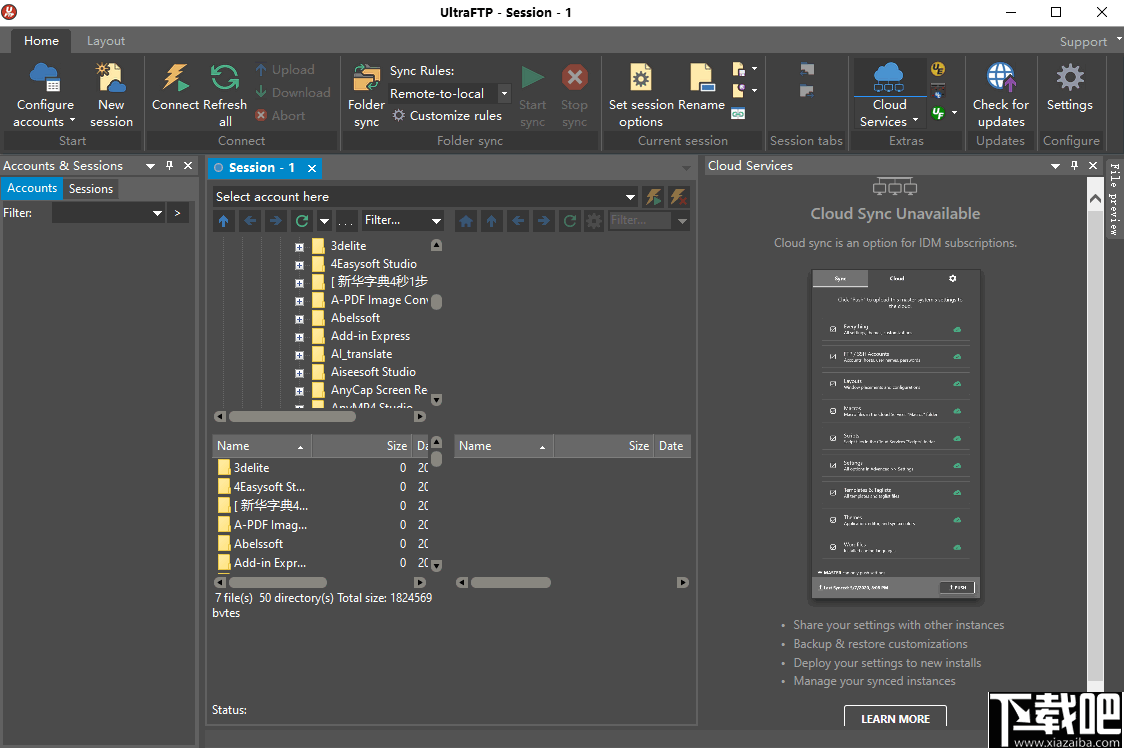
Idm ultraftp是一个功能强大的ftp客户端,它可以帮助您将文件无缝传输到服务器中;这款软件强大且简单,用户完成软件的安装后就可以与目标服务器创建连接,您可以直观的在软件界面中浏览并传输文件;该工具采用目前最流行的界面设计,因此新用户无需在如何使用这款软件上花费太多的时间;您可以在软件的帐户管理器中创建一个新的账户,它允许您保存多个帐户,并且您可以为不同的账户编辑一个备注,以避免时间太久而忘记对应账号的归属;总而言之,Idm ultraftp可以通过网络连接到任何地方的FTP服务器,当您通过这款工具在计算机与目标服务器之间传输文件时,in将会感受到高效安全的文件传输体验。
螺纹传输,最大速度
将您的传输时间减少多达25%?UltraFTP的线程传输体系结构在设计时就考虑到了性能。传输大量文件时,UltraFTP独树一帜,在某些情况下,传输时间最多可提高25%,从而击败了竞争对手。
同步本地和FTP文件夹
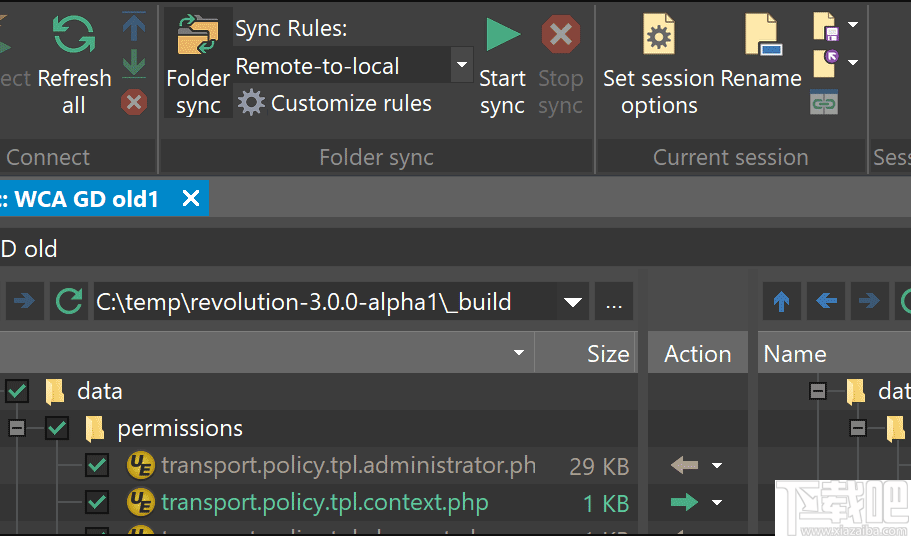
文件夹同步是一种将本地文件夹同步到FTP文件夹的简单快速的方法。设置您的同步规则,查看同步操作,更改每个文件的同步操作...然后启动并让UltraFTP完成其余的工作。UltraFTP强大的快速传输引擎将根据您的同步规则开始上传和下载。
同步文件夹浏览
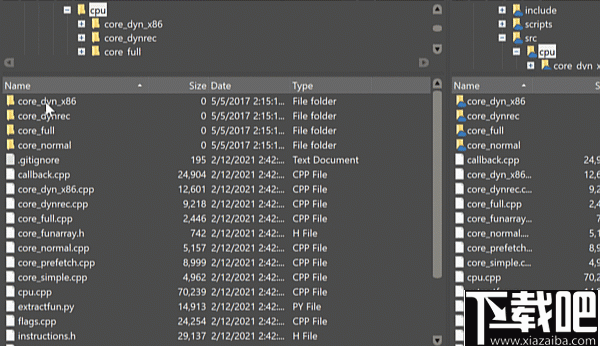
通过同步浏览,UltraFTP在另一个窗格中自动遵循您的本地或远程导航。如果您在本地系统和FTP服务器上使用相同的文件夹结构,则此功能非常有用。
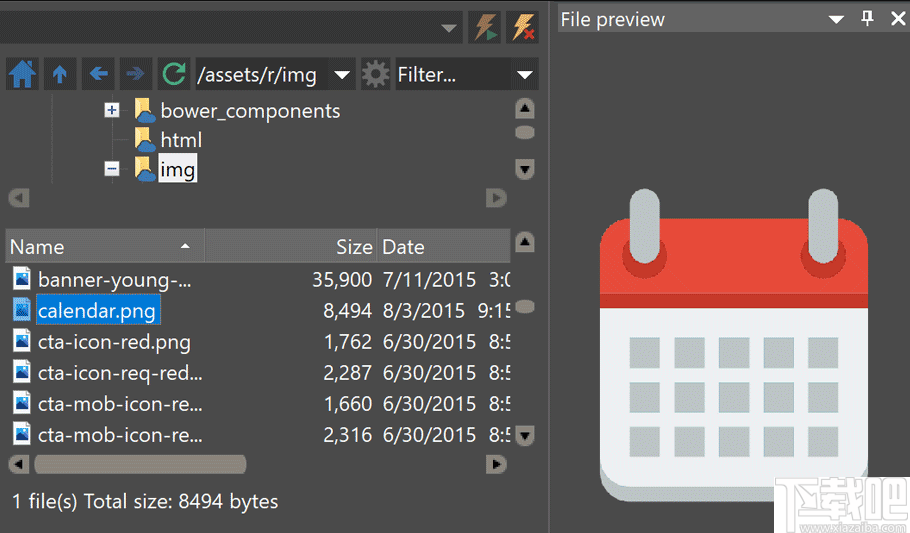
预览远程文件
想要快速查看源文件或远程服务器上的映像...而无需先下载?UltraFTP的集成文件预览允许您查看本地和远程文件,而无需在外部打开它们。
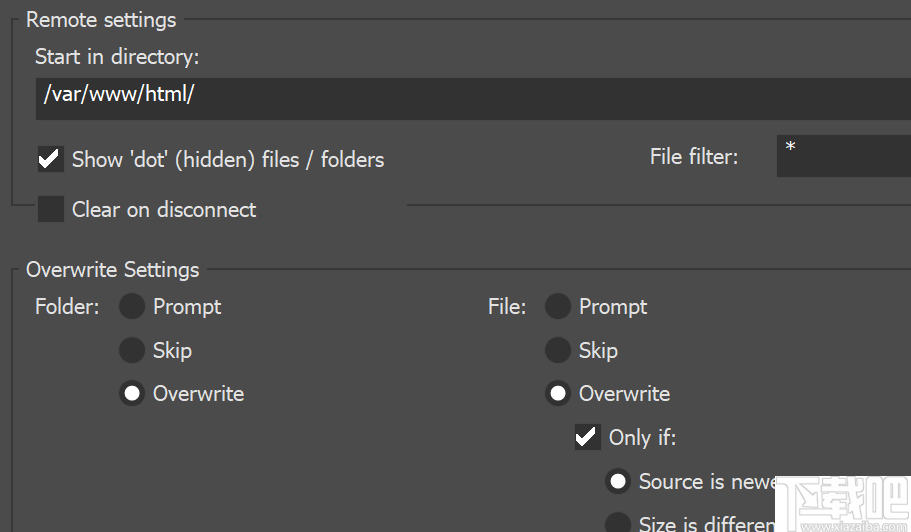
可配置的会话和选项
设置覆盖规则,配置双击行为,设置是否在UltraEdit或UEStudio中打开文件,设置本地和远程启动路径等等。保存最常用的FTP会话以供以后使用,以恢复其设置和属性。
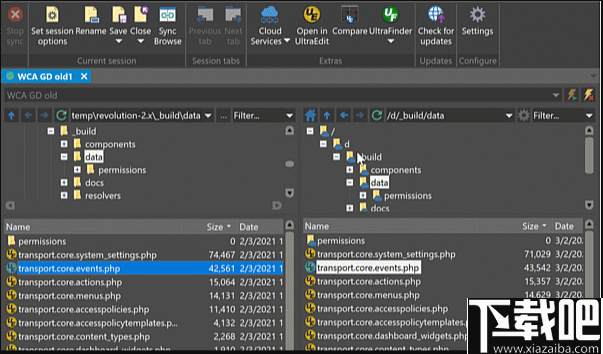
UE,UES,UC集成
UltraFTP与其他IDM应用程序无缝集成。在UltraCompare中启动两个或三个文件或文件夹的比较。直接在UltraEdit或UEStudio中编辑FTP文件。最重要的是,使用共享的FTP帐户,可以在所有IDM应用程序中访问您的FTP站点。
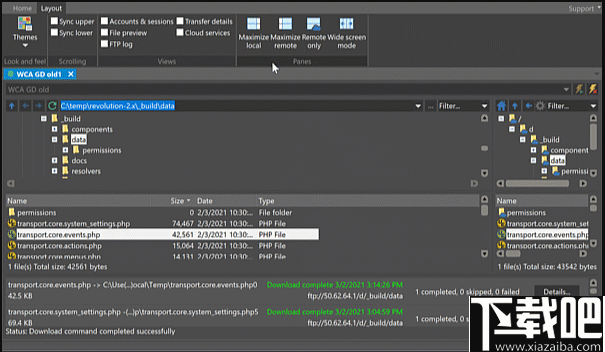
灵活的布局
使用UltraFTP的布局选项来最大化您的屏幕空间。想去宽屏吗?没问题。只对遥控器感兴趣?切换到仅远程查看模式。有了拖放支持,您可以通过简单地将文件从Windows File Explorer拖动到远程窗格中来上传文件。
Ultraftp的传输文件的速度非常快,可以提高文件的传输效率并保障其安全。
这款软件采用多线程数据传输技术,并提供多个会话和广泛的服务器支持。
Ultraftp是一个专业的ftp工具,可以为普通用户和高级提供最佳的文件传输方案。
您可以直接在会话窗口中与朋友交互或者直接传输文件。
您可以自定义初始开始的目录,将覆盖规则,然后保存会话以供以后快速轻松地访问。
文件夹同步是一种简单,直观,快速的方法,用于将本地文件夹与FTP服务器上的文件夹同步。
提供浅色和深色的主题,宽窗格或经典分割窗格视图,本地/远程窗格或仅远程。
Ultraftp旨在适应您的独特工作方式,并且可以与其他IDM应用程序无缝集成。
除了在IDM应用程序之间共享FTP文件之外,您还可以直接在软件中打开远程文件。
您可以编辑文件并将其保存回服务器,在UltraCompare中比较本地和远程文件等等。
主页功能区中的“文件夹同步”选项可用于在本地系统和远程服务器之间同步内容。
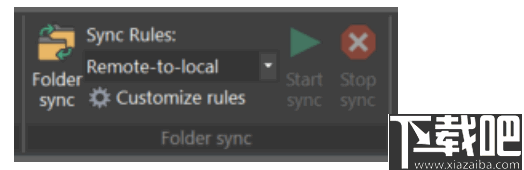
应该在“同步规则”下拉列表中选择所需的选项,然后启动文件夹同步。规则通知文件夹同步机制应执行哪种类型的同步。规则是一组指令,详细说明了在给定情况下的操作;用新的替换旧文件,复制孤立文件,删除旧文件等。使用指定的规则和所选的本地/远程文件夹,同步机制将扫描文件夹以生成文件差异列表。
如果在活动会话中选择了本地和远程文件夹,则单击“文件夹同步”按钮将启动对本地/远程文件夹的扫描,以确定它们之间的差异以及所选规则应执行哪些操作来同步所选文件夹。当按下开始同步按钮时,同步过程将启动,并且进度将显示在进度栏中。使用“停止同步”按钮可以中断同步。
注意:同步过程将覆盖和删除所选规则指定的文件/文件夹。一旦开始此过程,同步就无法撤消。
单击“自定义规则”按钮将打开“自定义同步规则”对话框:
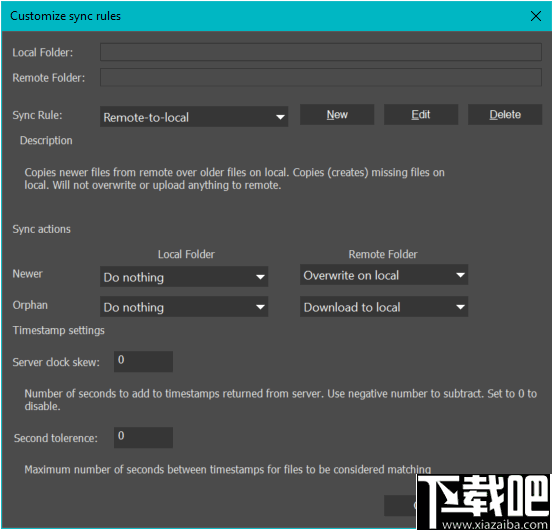
在此对话框中,您可以创建用于同步的自定义规则。 “自定义同步规则”对话框包含以下选项:
本地文件夹
指定要同步的本地文件夹
远端资料夹
指定要同步的远程文件夹
同步规则
提供下拉菜单以选择要用于同步的规则。您可以单击“新建”按钮创建新规则,单击“编辑”按钮编辑现有规则,或单击“删除”按钮删除以前指定的规则。
同步操作提供用于指定同步操作的下拉菜单
时间戳设置
服务器时钟偏斜指定本地系统时间和远程服务器时间之间的差值(以秒为单位)
第二个容差指定秒数,在该秒数内应将时间戳视为同步
最大连接数
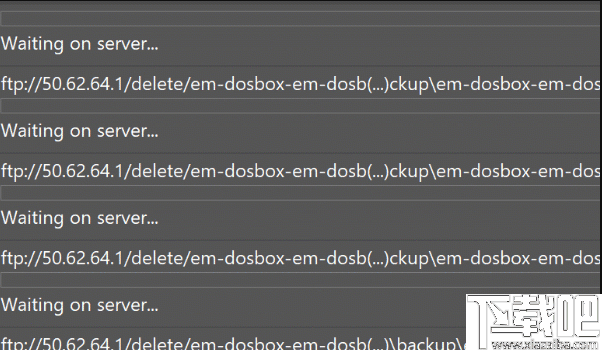
如果FTP服务器限制为最大连接数,并且UltraFTP创建的连接数超出服务器允许的数量,则该服务器可能会开始终止连接而不会发出警告。这可能会导致UltraFTP中的连接无限期地等待服务器响应,但永远不会收到响应。
UltraFTP无法确定服务器是否已终止连接或服务器响应是否只是延迟。这可能会导致传输似乎在“挂起”,因为它等待状态更新(可能永远不会到来)。
这有时可能在FTP浏览器中发生。在这种情况下,解决方案是手动取消传输,然后再重试。
文件夹同步更可能遇到此问题,因为它处理了整个文件/文件夹集。当用户在大文件集上运行文件夹同步时,它可以快速产生足够的传输来创建大量连接。如果这超出了服务器上的最大连接设置,则可能会出现问题。
大多数用户不会遇到此问题,因为默认情况下,FTP帐户的帐户连接限制设置为4。大多数服务器将支持该数目的连接而不会出现问题。
如果用户确实遇到此问题,最实际的解决方案是将FTP帐户连接限制设置为小于服务器上配置的最大连接限制的值。可以在“ FTP帐户配置”对话框的“常规”选项卡中调整此设置。另一种解决方案是增加服务器上的限制或将其完全删除。
此对话框允许配置用户FTP帐户。帐户指定要连接到的服务器以及将用于连接到该服务器的用户标识。
使用“添加帐户”按钮可以指定新的帐户名。可以从帐户列表中选择要修改的帐户。如果对帐户进行了任何更改,将显示提示,询问是否应保留更改。
“删除帐户”按钮会立即从帐户列表中删除活动/选定的帐户。
克隆帐户按钮创建活动/选定帐户的副本,并将其插入到帐户列表的底部。
“设置默认帐户”按钮将活动/选定的帐户设置为列表中帐户名称后的星号“ *”指定的默认帐户。
“测试连接”按钮尝试使用当前为所选帐户指定的信息与活动服务器建立连接。如果连接成功,将显示“测试连接”对话框,指示“已成功连接到服务器!”。如果连接尝试失败,则“测试连接”对话框将报告连接尝试失败,并且还将包括尝试连接时从服务器返回的错误消息。这为用户提供了一种方便的方法来验证为远程服务器指定的信息。
如果未选择“共享FTP帐户”选项,则FTP帐户信息将存储在%APPDATA%\ IDMComp \ UltraFTP下的FTPDataU.ini文件中。如果选择此选项,则FTP帐户信息将存储在IdmFTPAccountsU.txt文件中的%APPDATA%\ IDMComp \ Common \ FTP帐户下。该帐户数据将提供给所有为FTP选择了“共享FTP帐户”选项的IDM应用程序。
FTP帐户管理器在五个不同的选项卡下组织了选项:“常规”,“服务器”,“高级”,“传输”,“代理”,“ SSH / SSL”和“注释”。
常规选项卡包括以下配置选项:
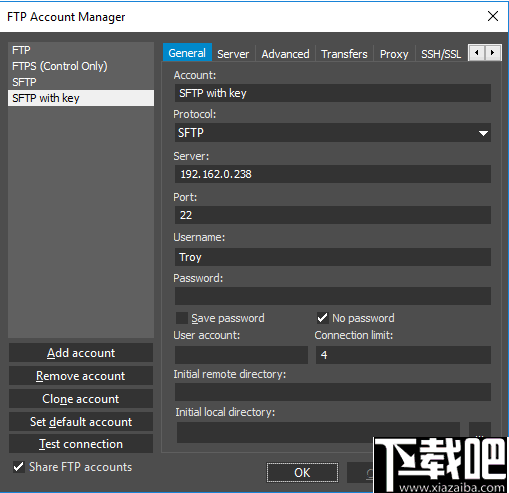
初始本地目录
这是连接到FTP服务器时使用的初始本地目录。 仅与“ FTP浏览”选项一起使用。 这不是必需的。 如果未指定,UltraFTP将默认使用用户的文档文件夹(例如,Windows XP上的“我的文档”和Windows Vista上的“文档”)。
服务器选项卡包括以下配置选项:
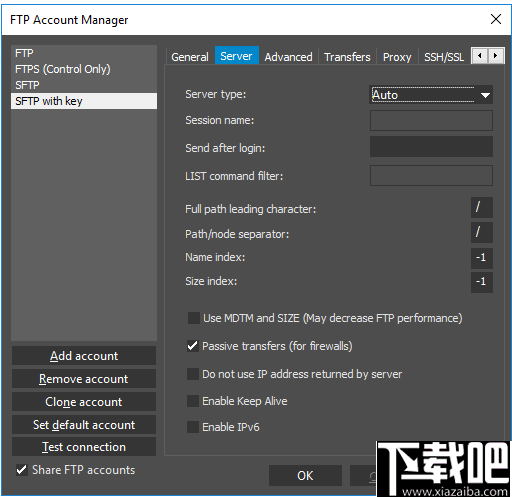
启用IPv6
如果选择了此选项,则在尝试连接到远程服务器时可能会使用IPv6地址,并且会使用诸如fe80 :: 213:20ff:fe91:5bb5之类的值以及解析为此类IP地址的完全合格的主机名,例如www.google .com.sixxs.org可以在“常规”选项卡上的“服务器”字段中输入。 尝试连接到指定服务器时,UltraFTP将首先尝试确定是否输入了IPv4,然后确定IPv6是否失败。
“高级”选项卡包含以下配置选项:
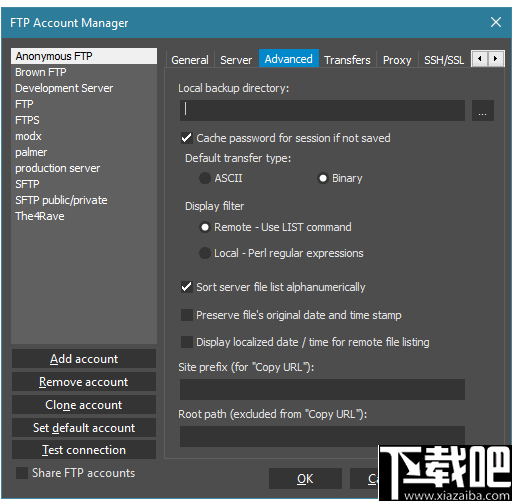
根路径(“复制URL”中排除)
根路径与上面“复制URL”功能的站点前缀设置结合使用。 这应该是服务器上的路径,该路径应从复制的URL中排除。 例如,如果网站根目录存在于FTP服务器上的“ /var/www/example.com/”下,则用户应输入此路径以防止将其包含在复制的URL中。 根路径之后的所有内容都将包含在复制的URL中。 如果FTP根目录和HTTP(S)网站根目录相同,则可以将其留为空白。
传输选项卡包括以下配置选项:
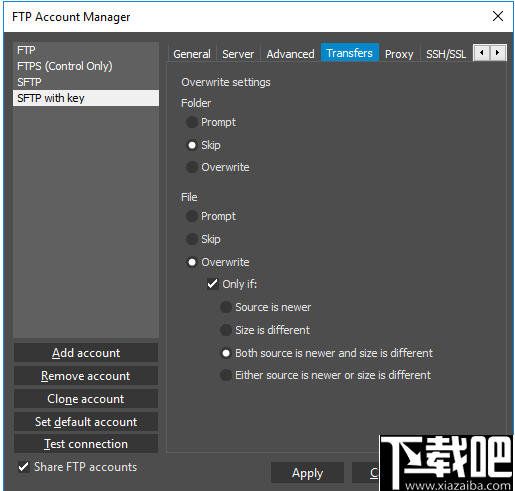
覆写设定
这些设置允许用户指定规则,以帮助自动确定上载/下载的项目何时应覆盖目标系统上已经存在的具有相同名称的项目的过程。 覆盖规则可以在FTP帐户管理器中指定,并且会影响使用该帐户生成的所有会话,以及在给定会话的“会话属性”对话框中针对特定于会话的覆盖规则。
代理选项卡包括以下配置选项:
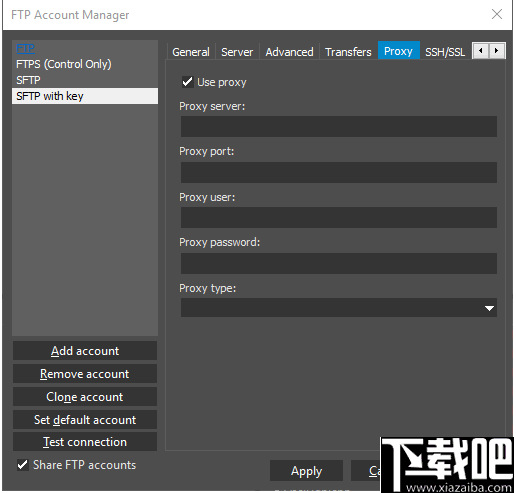
启用压缩
如果选择此选项,则在向服务器传输数据或从服务器传输数据时,数据将被压缩。 根据服务器配置,这可以提高传输速度。
注释选项卡包括以下配置选项:
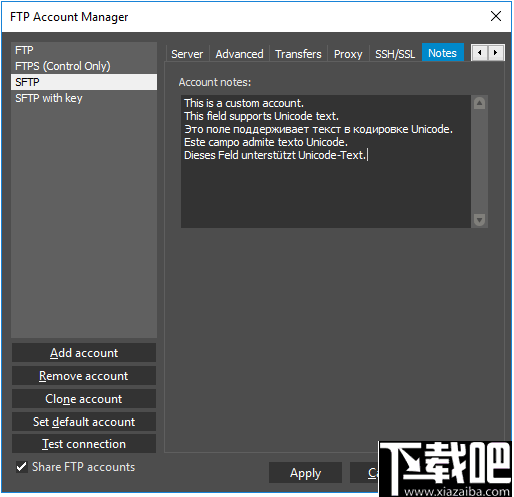
帐户注释字段支持ANSI或Unicode文本,并允许用户存储可能对管理FTP帐户/服务器有用的信息。 当光标悬停在“帐户和会话”窗口的“帐户”选项卡中的相关帐户名上时,此字段中指定的信息将显示在工具提示中。
Wing FTP Sever 网络软件7.45 MB4.6.0 官方版
详情Xlight FTP 网络软件1.51 MB3.8.5.1 中文版
详情FTP离线浏览器 网络软件1.27 MB1.3.2 免费版
详情Home Ftp Server 网络软件2.5 MB1.14.0.176 免费版
详情CoffeeCup Free FTP 网络软件5.76 MB4.5 免费版
详情BulletProof FTP Client 网络软件3 MB2010.75.0.76 官方版
详情Xlight FTP Server 网络软件1.51 MB3.8.3.6 官方版
详情FreshFTP(FTP工具) 网络软件2.3 MB5.52 官方版
详情CuteFTP 网络软件19.56 MB9.0.5 中文版
详情Batch File FTP Sync Uploader 网络软件656 KB2015.7.513.1922 官方版
详情FTP简易版 网络软件65 KB1.1
详情Sonic FTP Server 网络软件3.87 MB1.06 官方版
详情Core FTP Pro 网络软件5.59 MB2.2.1737 官方版
详情TurboFTP 网络软件9.62 MB6.30.980 官方版
详情Multi Ftp Sync 网络软件1.5 MB2.4.6.0 官方版
详情MiniSync 网络软件76 KB1.2 绿色版
详情File Transporter Free 网络软件1.6 MB1.55 免费版
详情UltraFXP 网络软件2.69 MB1.07 官方版
详情AceFTP Pro 网络软件5.2 MB3.80.3 官方版
详情FlashFXP 网络软件3.63 MB4.4.2.2012 中文版
详情点击查看更多
FTP Commander 网络软件3.76 MB9.20.0.0 官方版
详情SuperFtpServer 网络软件561 KB1.0.0 官方版
详情FTP Wanderer 网络软件214 KB1.0.0 官方版
详情LapLink FTP 网络软件2.72 MB2.02.13 官方版
详情SmartFTP(64-bit) 网络软件28.09 MB9.0.2598.0 官方版
详情My FTP 网络软件2.56 MB1.3.2 官方版
详情Crystal FTP Pro 网络软件1.03 MB2.8 官方版
详情Core FTP LE 网络软件4.49 MB2.2.1795.0 官方版
详情FtpVC 网络软件2.44 MB2.6.2.2 官方版
详情Quick Easy FTP Server 网络软件743 KB1.0.0 官方版
详情BlazeFtp 网络软件687 KB2.2 官方版
详情FTPSync 网络软件2.49 MB4.3.3.2 官方版
详情FTPEditor 网络软件2.33 MB4.0.5 官方版
详情FTPpie 网络软件252 KB1.4 官方版
详情FTP Works 网络软件934 KB1.43 官方版
详情FTPGetter 网络软件7.53 MB5.5.0.33 官方版
详情FTP Express 网络软件1.6 MB1.0.0 官方版
详情Robust FTP 网络软件5.21 MB1.0.0 官方版
详情FTP Commander Pro 网络软件766 KB1.0.0 官方版
详情Encrypted FTP 网络软件2.85 MB3.3.1.145 官方版
详情点击查看更多
够力七星彩排列五奖表最新版本下载 生活服务44MBv3.0.0
详情新澳2025正版资料 生活服务0MBv1.0
详情kk欢乐斗地主手机版 休闲益智0MBv1.0
详情凤凰彩票平台ApP软件下载 生活服务0MBv1.0
详情六盒宝典 生活服务33.1MBv9.9.9
详情kk欢乐斗地主安卓版 休闲益智0MBv1.0
详情彩民之家澳门版 生活服务68.2MBv1.0
详情彩虹多多app下载彩票手机版 生活服务33.2MBv9.9.9
详情够力七星彩梦册查码解梦 生活服务44MBv3.0.0
详情新澳门2025 生活服务0MBv1.0
详情49图库助手 生活服务0MBv1.0
详情6hzs6合助手下载软件 生活服务33.1MBv9.9.9
详情kk欢乐斗地主最新版 休闲益智0MBv1.0
详情挑码助手安卓版 生活服务33.1MBv9.9.9
详情新澳天天好采 生活服务0MBv1.0
详情新澳天天彩好彩600 生活服务0MBv1.0
详情够力七星彩排列五奖表安装2015 生活服务33.1MBv9.9.9
详情澳门资料大全正版 生活服务0MBv1.0
详情澳门6合和彩官网下载 生活服务33.1MBv9.9.9
详情118彩票108版本软件 生活服务0MBv1.0
详情点击查看更多