
ProgramEdit(源代码编辑工具)
v5.0.2 免费版大小:2.42 MB 更新:2025/01/09
类别:其他软件系统:WinAll
分类分类
大小:2.42 MB 更新:2025/01/09
类别:其他软件系统:WinAll
ProgramEdit是一款非常专业且优秀的源代码编辑工具,顾名思义通过这款软件可帮助用户快速编辑源代码,功能全面且编辑能力强,支持自动识别功能,可自动识别代码,不需要敲整段的代码,软件会自动根据所敲的代码自动识别,支持多种语言编辑,包括C语言、Java、Python、PHP、JavaScript,同时支持代码高亮显示,对出现Bug的代码快速进行修改,内置丰富的快捷键,可通过指定的快捷键快速完成增、删、改、查等操作,从而能够有效提供用户的操作效率,这么好用的软件赶快下载试试吧!
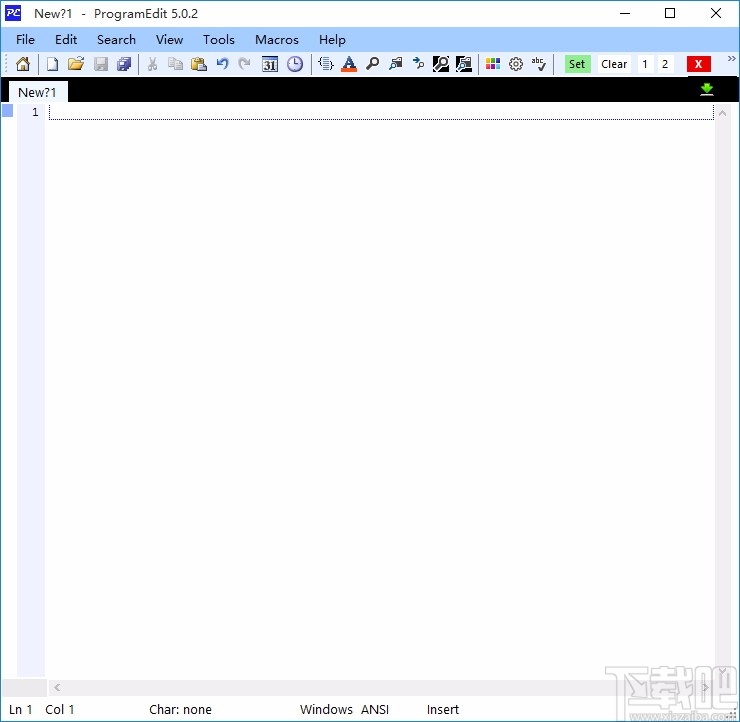
支持编辑功能,可快速编辑源代码
支持拖放功能,可直接拖放项目到软件
提供资源管理器,可对Windows文件进行管理
支持打印,可将指定的代码进行打印
可自定义打印页面设置,将指定页面代码进行打印
支持打印预览,可预览将要打印的代码
当关闭软件时可自动保存颜色设置、选项设置等
提供不同的编辑工具,如换行、插入字符/符号等
支持突出显示,可将指定的代码进行高亮显示
支持查找替换,可快速查找或替换指定代码
大量的编辑和导航功能
语法高亮
分页文件选择
突出显示文本
查找和替换
正则表达式
自定义快捷键
书签
多次撤销/重做
超链接
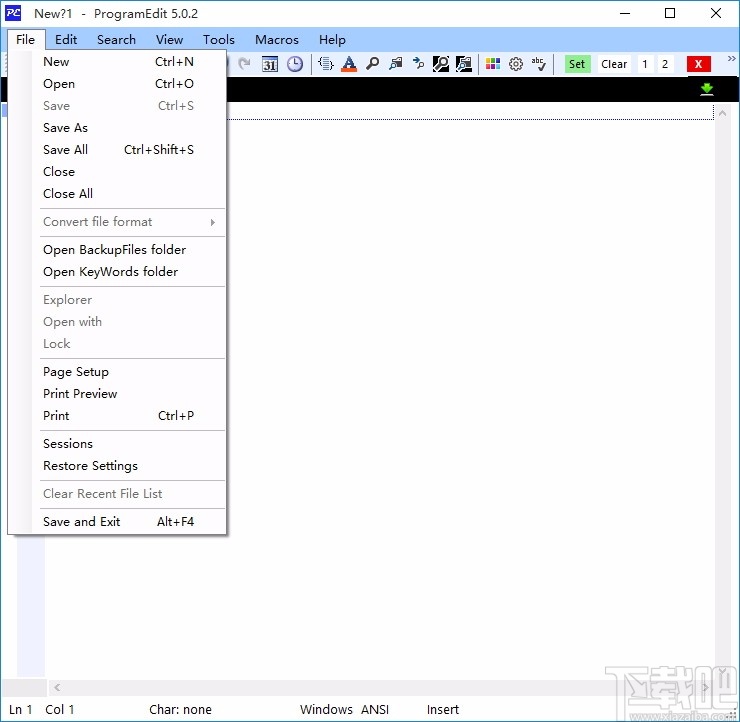
文件菜单
文件打开-“文件/打开”菜单或“打开文件”图标或“拖放”
可以使用“文件/打开”菜单或“打开文件”图标打开文件。也可以通过将项目拖放到PgmEdit编辑窗口中来打开文件,文件夹和快捷方式。
可以一次打开数百个文件,尽管如果文件很大(例如10MB以上),文件的数量可能会受到计算机内存大小的限制。
文件打开-链接-打开文件图标或拖放
Windows链接文件(快捷方式)指向特定的文件或文件夹。
通常,当链接文件被打开或拖放到PgmEdit上时,PgmEdit将打开快捷方式的目标文件/文件夹。
要打开二进制链接文件本身,请执行以下操作:在将快捷方式拖放到PgmEdit的同时,按下Alt键,或者在单击“打开文件”图标之前按下Alt键。
由于链接可能指向文件或文件夹,因此有以下四种情况:
一种。文件链接(打开文件)-如果链接指向FILE,将显示“打开”对话框,并且文件名将显示在“文件名”框中。点击“打开”打开文件。
b。文件链接+ Alt键(打开链接)-如果链接指向FILE,将显示“打开”对话框,并且文件名将显示在“文件名”框中。单击“打开”以打开二进制链接文件。
C。文件夹链接(打开的文件)-如果链接指向文件夹,将显示“打开”对话框,并且文件夹名称将显示在“文件名”框中。选择一个或多个文件,然后单击“打开”以打开文件。
d。文件夹链接+ Alt键(打开链接)-如果链接指向文件夹,将显示“打开”对话框,文件夹名称将显示在“文件名”框中。单击“打开”以打开二进制链接文件。
注意-“文件/打开”菜单不能用于打开二进制链接文件。
文件关闭-“文件/关闭”菜单或“ X”或右键单击选项卡
单击“ X”(关闭文件)按钮,单击“文件/关闭”菜单,或右键单击“文件名”选项卡,然后单击“关闭文件”,可以关闭当前文件。归档/全部关闭。
文件选项卡顺序-仅信息(不是菜单项)
如果打开了许多文件,则某些文件的选项卡可能不可见。单击绿色向下箭头(文件选项卡栏的右侧),将打开所有文件名的排序列表。然后,单击不可见的文件名将其文件选项卡移到最前面(最左侧)。
提示-要移动文件选项卡,请按住Alt键并将该选项卡拖放到右侧或左侧。
文件选项卡-右键单击菜单-仅信息(不是菜单项)
右键单击“文件”选项卡,将提供一个下拉菜单,其中包含(5)个选项:
关闭档案
资源管理器(打开此文件的Windows文件资源管理器-右键单击“打开方式”,“属性”等)
打开方式(使用默认应用程序(例如HTML Web浏览器)打开文件)
复制文件名
复制完整路径
____________
打开BackupFiles文件夹
如果启用了文件备份并且选择了BackupFiles文件夹作为备份文件的位置,则备份文件将保存在BackupFiles文件夹中。
此菜单项提供了指向BackupFiles文件夹的快捷方式,以方便地访问这些备份文件。
有关文件备份选项,请参阅工具/选项和选项帮助文件。
打开关键字文件夹
PgmEdit安装随附所有所有内置编程语言的关键字文件。关键字文件位于ProgramEditor \ bin \ KeyWords目录中,可以通过“文件/打开关键字文件夹”菜单打开。
每个关键字文件都必须命名为“ KeyWords.x”,其中“ x”是语言源代码文件的扩展名。例如,KeyWords.vb包含VB关键字列表。如果没有.bas / .frm关键字文件,则KeyWords.vb也可用于VB扩展名.bas和.frm。
提示-可以为任何扩展名(例如.txt)创建关键字文件。即使没有受支持的语言,*。txt文件中的单词也会被涂上颜色。
____________
探险者
可以使用Windows File Explorer查看或编辑任何文件的属性。可以通过单击所选文件的“文件” /“资源管理器”菜单或右键单击“文件名”选项卡,然后单击“资源管理器”来打开资源管理器。
打开用
通过使用“打开方式”功能,可以使用其默认应用程序打开任何文件。例如,可以使用默认的Web浏览器打开正在编辑的HTML文件。可以通过单击所选文件的“文件” /“打开方式”菜单,或通过右键单击“文件名”选项卡,然后单击“打开方式”来选择“打开方式”。
提示-使用浏览器菜单项选择文件,右键单击文件名,然后选择浏览器的“打开方式”,可以找到其他(非默认)“打开方式”应用程序。
锁
通过使用所选文件的“文件” /“锁定”功能,可以“锁定”任何文件。这会禁止文件的编辑,从而确保不会对该文件进行意外的编辑更改。
提示-如果重新加载了锁定文件,则该文件为“未锁定”。
____________
页面设置
“文件/页面设置”菜单或“页面设置”图标可用于为“打印预览”和“打印”选择“纸张尺寸”,“纵向/横向”和“打印边距”。
打印预览
“文件/打印预览”菜单或“打印预览”图标可用于显示将要打印的文本。打印预览限于500-600行,共11-12页。如果选择了文本,则只会显示所选的文本。
例外:如果所有选定的文本都是不可见的空格,则将显示所有文本。
打印
可以使用“文件/打印”菜单或“打印”图标来打印当前选择的文件。如果选择了文本并选中了“打印/页面范围/选择”,则仅打印所选的文本。
例外:如果所有选定的文本都是不可见的空格,则将打印所有文本。
____________
会话-“文件/会话”菜单或“主页”图标
可以创建会话来保存和恢复任意数量的不同项目的PgmEdit设置,例如程序源代码,网页HTML,电子邮件文本,数据表,注释等。
例如:
1)会话“编辑C代码”可能指向25个C文件的目录,Tab间距为4个字符,Courier New 10pt字体,并具有红色/蓝色/绿色配色方案。
2)会话“ Web HTML”可以指向42个HTML文件的目录,具有3个字符的制表符间距,Lucida Console 9pt字体以及橙色,紫色和棕色配色方案。
要在编辑会话之间切换,请打开“会话”对话框,选择一个备用会话,然后单击“打开”按钮。
恢复设置
每次关闭PgmEdit时,都会自动保存PgmEdit设置(颜色设置,选项设置:字体/边距/选项卡,快捷方式,文件名)。
这些设置保存在bin \ BackupSettings文件夹或Sessions \(会话名称)\ BackupSettings文件夹中(如果打开了会话)。设置保存在名为PgmEdit_Config01.txt,PgmEdit_Config02.txt等的文件中。最多保存“ n”个最新备份文件,其中“ n”是“选项/设置”备份中的数字(1-9)。 “文件(最大)”框。
请注意,PgmEdit_Config01.txt是最新的设置文件,而PgmEdit_Config0'n'.txt是最旧的。
通过选择PgmEdit_Config0n.txt文件,单击“打开”,然后单击“确定”,可以使用“文件/恢复设置”菜单项将PgmEdit设置恢复到以前的配置。
注意-这仅还原PgmEdit设置-“还原设置”不还原文件更改。
最近档案清单
在“文件/还原设置”菜单之后是最近打开的多达(9)个文件的列表。这些文件中的任何一个都可以通过单击其路径文件名来加载或重新加载。
文件十六进制查看器-仅供参考:请参阅“查看”菜单/十六进制
通过在“查看”菜单中选中“十六进制”,可以将文件视为十六进制代码(00-FF)的只读列表。
每个列表行显示文件中32个字节的十六进制代码。
最右边的列显示了十六进制代码中对应于可见字符的32个ASCII字符。但是,如果该字符是控制字符(0-31位十进制)或Del字符(127位十进制),则会显示一个句点(。)。如果该字符是不可查看的扩展ASCII字符(十进制代码128-255),则显示空格或问号(?)。
注意-二进制文件会自动显示为十六进制列表。
提示-大型文件(1MB或更大)的十六进制显示可能需要很长时间才能加载,并且导航速度可能很慢。
通过选中“工具/选项/预览模式”框,仅显示前10,000个十六进制代码行。
文件比较-仅信息(不是菜单项)
PgmEdit当前不包括文件比较功能。
建议(特别是对于大型项目)获取多功能文件文件夹比较工具。
例如,SimpleSolverLogic开发团队发现文件比较工具(例如Beyond Compare)对于检查源代码更改,管理USB /磁盘/云驱动器上的备份文件以及维护项目网站非常有用。
Beyond Compare可以免费下载30天试用版,也可以作为标准版或专业版购买。
还提供免费的文件比较程序。最佳免费文件比较实用程序网页 推荐了两个文件比较工具: WinMerge和 KDiff3。
1a。文件格式
PgmEdit支持Windows,Unix,Macintosh(Mac)和“混合”文件格式。这些格式的区别在于所使用的行尾字符-回车符(CR),换行符(LF)或CR + LF。
Windows文件使用CR + LF,Unix文件使用LF,Mac文件使用CR,“混合”文件包含两个或多个以下行尾(CR + LF,LF,CR)。
信息-对于Mac OS X之前的Macintosh文本文件,行尾由单个CR字符组成。
Mac OS X基于Unix,并且行尾与Unix相同。
注意-PgmEdit是新的吗?窗口和文件编辑窗口使用LF行结尾。
文件格式-保存
如果加载并编辑了Windows,Unix或Mac文件,则PgmEdit将以其初始格式保存该文件。但是,如果加载了“混合”格式,则PgmEdit会将其保存为Windows格式。
文件格式-转换-文件/转换文件格式
任何文件都可以转换为Windows,Unix或Mac格式。例如:
要将Unix文件转换为Windows,请依次单击“文件”菜单,“转换文件格式”,“另存为Windows(CR LF)”
提示-所选文件的格式(Windows,Unix,Mac,混合)显示在状态栏中。
1b。命令行界面
可以从Windows命令提示符或通过Shell函数从其他应用程序将文件加载到PgmEdit中。
使用以下命令行语法,将启动PgmEdit(如果需要),打开文件,并(可选)转到指定的行号或指定的行和列号:
programPath filePath [lineNumber [columnNumber]]
示例:要在第123行的第10列打开文件C:\ TP \ tpbiz.ini,请发送以下命令:
“ C:\ Program Files(x86)\ SimpleSolverLogic \ ProgramEditor \ SSLPgmEdit.exe”“ C:\ TP \ tpbiz。 ini“ 123 10
命令行的操作取决于正在运行的PgmEdit实例的数量:
无实例-如果发出第一个文件命令时PgmEdit没有运行,则将启动PgmEdit的特殊实例并打开指定的文件。此实例是“特殊的”,因为它将以与最新的PgmEdit编辑会话相同的“选项设置”开头,并将加载指定的一个文件。
PgmEdit标题的最左侧部分将具有唯一的标识符:“ <*命令行实例>”。
可以发出其他文件命令来打开其他文件和/或更改行/列选择。
注意-关闭此PgmEdit实例时,不会保存其设置/选项和文件列表。
一个实例-发出第一个文件命令时,如果恰好PgmEdit的一个实例已在运行,则该文件将被添加(如果尚未加载)到任何其他已加载的文件中。
可以发出其他文件命令来打开其他文件或/和更改行/列选择。
提示:对于大多数应用程序,建议使用此命令行模式。
两个或多个实例- 发出文件命令时,如果两个或多个PgmEdit实例正在运行,则该文件将被添加(如果尚未加载)到任何其他已加载的文件中。
但是,该命令可能被任何一个PgmEdit实例接收,这通常是不希望的。
另外,警告消息框将显示“正在运行多个SSLPgmEdit实例”。
注意:不建议使用此命令行模式。
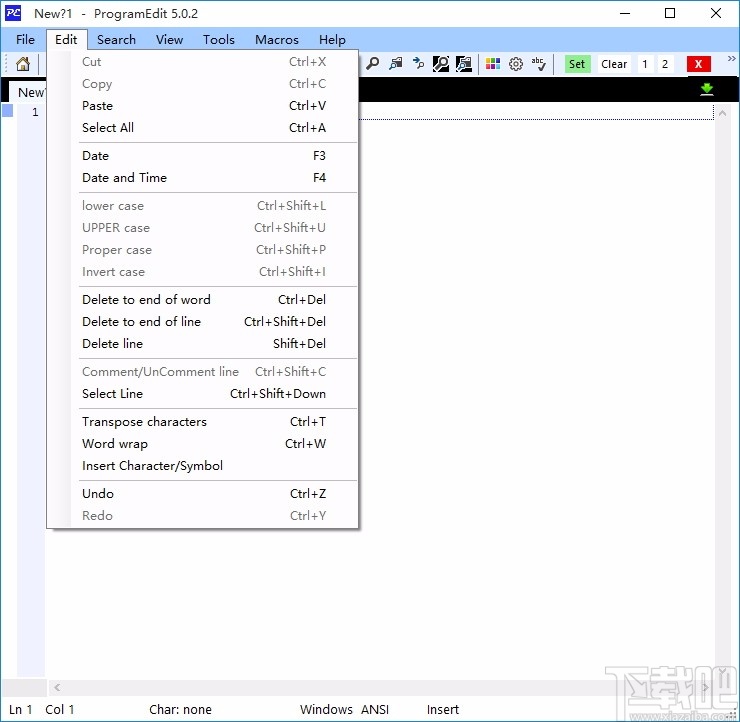
2.编辑菜单
可以通过单击“主菜单”中的“编辑”项或右键单击文本窗口来打开“编辑”菜单。大多数菜单项是不言自明的和/或具有工具提示。下面提供了有关WordWrap,插入字符/符号,Tab键和超链接的其他信息。
换行
可以使用自动换行将长行分解为较短的行。这将在最后一个单词或单词分隔符之后(在右手边距处或之前)结束时添加换行符。
还可以设置左边界以在自动换行中添加前导空格。
可以使用“工具” /“选项” /“自动换行”边距菜单来设置“左右”边距。
插入字符/符号
该菜单项打开一个对话框,以插入所有ASCII字符(NUL除外)。选择要插入的字符,然后单击“插入”按钮或按Enter键。
注-无法将NUL字符插入ASCII文件。
提示-选择CR字符将在正在编辑的文本中插入LF(换行)字符。保存文件时,LF行的结尾可能会更改(请参阅主菜单帮助/文件格式)。
Tab键-仅信息(不是菜单项)
Tab键可以(1)插入Tab字符,也可以(2)插入空格而不是Tab字符。建议使用选项(2),因为它更具可移动性(空格与其他应用程序中的制表位设置无关)。
可以在“工具/选项/缩进”菜单中设置“选项卡大小”和“插入空间”。
提示-Tab键可用于将单词或一组选定的行添加到右边,而Shift + Tab可用于将单词或一组选定的行添加到左边。
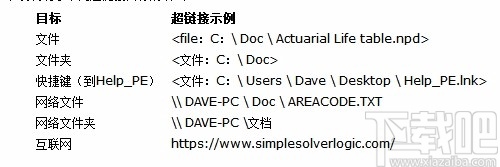
超链接-仅信息(不是菜单项)
可以在文本中键入或复制和粘贴超链接。它们将被涂成蓝色并带有下划线,并且可以单击打开。
下表说明了不同超链接目标的语法:
2a。编辑栏
注意:列编辑仅适用于固定宽度的字体
列编辑,也称为“框模式”或“块模式”,可用于选择一列或多列文本(通常跨两行或更多行)。一旦选择了该列,就可以编辑该列中的文本。
列文本可以被剪切,复制,粘贴或删除。也可以通过键入将文本添加到列中。
提示:使用工具/选项“插入空格而不是制表符”可获得最佳的“编辑列”结果
选择列-鼠标
可以通过按住Alt键然后向任意方向拖动鼠标来创建列/框。这将建立一个紫色阴影的框或行,以选择要编辑的所需列。
注意:此选择方法与Microsoft Visual Studio相同
注意-如果“列”选择的宽度大于垂直的细线,则任何选定的列文本都将被第一个编辑操作覆盖(删除):退格键,剪切,删除,粘贴,制表符或键入的字符。
选择列-箭头键
也可以通过按住Shift和Alt键,然后使用向上,向下,向左和向右箭头键创建一个框来创建列/框。这将建立一个紫色阴影的框或行,以选择要编辑的所需列。
创建列/框后,请在编辑之前释放Shift + Alt +箭头键。
提示:Shift-Alt-箭头键也可用于修改现有的鼠标或箭头键的“列”选择。
注意:此选择方法与Microsoft Visual Studio相同
取消选择列
单击鼠标时(如果使用鼠标来选择列,则单击第二次),或者使用上,下,左,右箭头键或Home,End,PageUp,PageDown键时,将取消选择列/框。被按下。
注意-请勿按任何(4)对角箭头键取消选择该列
剪切/复制列
通过单击“剪切/复制”图标,或使用“编辑/剪切”或“编辑/复制”菜单,或在右键弹出菜单中选择“剪切/复制”,可以剪切或复制所选列中的文本。
粘贴列线
剪贴板上的文本可以粘贴到所选列的行上。
如果正常复制文本(不是列副本),则所有文本将粘贴到所选列的每一行。
如果将文本复制为列(使用Alt + Mouse或Shift + Alt + Arrow键选择“选择列”,然后单击“复制”),则复制文本的第1行将粘贴到所选列的第1行,第2行到第2行, 等等。
插入文字
除了“粘贴列”行外,还可以使用“日期”,“日期时间”,“插入字符”和“宏”(“仅文本”)菜单项将文本插入到选定的列。
删除栏
可以通过按Delete或Del键删除所选列中的文本。
编辑栏文字
列文本可以通过画一条紫色垂直线(或选择要覆盖的列的框)然后输入文本(字母,数字,符号)来进行编辑。
提示:如果“列”选择超出了行尾,则将在添加的文本之前添加空格。
特殊编辑键:
Tab键将列文本移至下一个右侧Tab停靠点
Shift + Tab键将列文本移至下一个左侧Tab停靠点
BackSpace会将列文本移至左侧
Delete / Del将列文本移至右侧
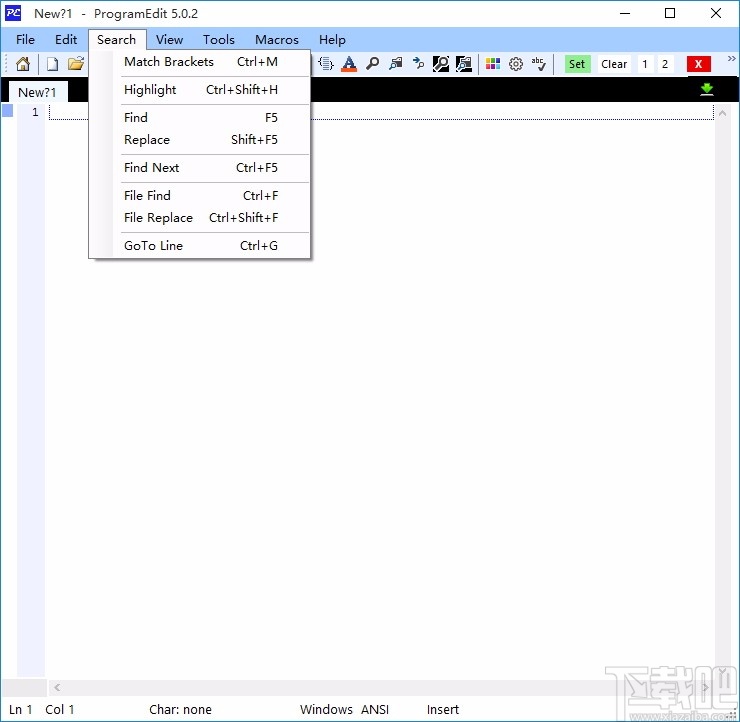
3.搜索菜单
匹配括号-“搜索/匹配括号”菜单或“匹配括号”图标
如果将插入号放在开括号或闭括号的前面,则会选择括号“ block”。
当前支持以下括号:(){} [] <> / * * / <!-->
提示-括号匹配也可以通过双击左括号的第一个字符或右括号的最后一个字符来完成。
突出显示-搜索/突出显示菜单或突出显示文本图标
一行中的任何单词或一组单词都可以突出显示(红色背景)。打开“突出显示”对话框,输入“要查找的文本”,然后单击“确定”。这将突出显示文件中所有单词的出现,并在状态栏(底部栏)中报告突出显示出现的次数。
提示-如果在首次打开对话框窗口时按下向上箭头,则插入符号中的单词或编辑器中选定的单词将被加载到“查找文本”框中。
查找替换-搜索菜单或查找/替换图标
除了突出显示和匹配括弧之外,还有五种文本搜索功能:查找,替换,查找下一个,文件查找和文件替换。
“查找,替换和查找下一个”适用于当前选定的文件,而“文件查找”和“替换文件”适用于“文件过滤器”和“文件夹”对话框指定的文件。
提示-关于突出显示,如果在首次打开对话框窗口时按下向上箭头,则编辑器中选定的单词将被加载到“要查找的文本”框中。
找到所有
对于“查找”和“文件查找”,“查找全部”按钮将打开Search_Results子窗口,该窗口列出了包含指定“要查找的文本”的所有文件行。单击查看菜单或双击列出的行将转到该文件行,然后选择“要查找的文本”。
注意-单击“搜索结果导出”菜单会将搜索结果复制到“新建?” 窗户。
全部替换
对于“替换”,“全部替换”按钮将替换文件中所有出现的“要查找的文本”,如果选中了“所选文本”,则替换在文件的“所选文本”块中。
注意-即使全部文件最大为50 MB,“全部替换”也非常快。
找下一个
查找下一个没有对话框。它仅使用最新的区分大小写,所有单词和正则表达式设置来搜索最近一次出现的“要查找的文本”。
转到行
“搜索/转到行”菜单项将打开一个对话框,以选择要转到的行号(和可选的列号)。
正则表达式-仅信息(不是菜单项)
可以为突出显示,查找,替换,文件查找和文件替换指定正则表达式。
对于这些搜索功能,“搜索”对话框的“帮助”键(F1)或“帮助”(?)按钮将打开一个包含正则表达式帮助和正则表达式示例的帮助文件。
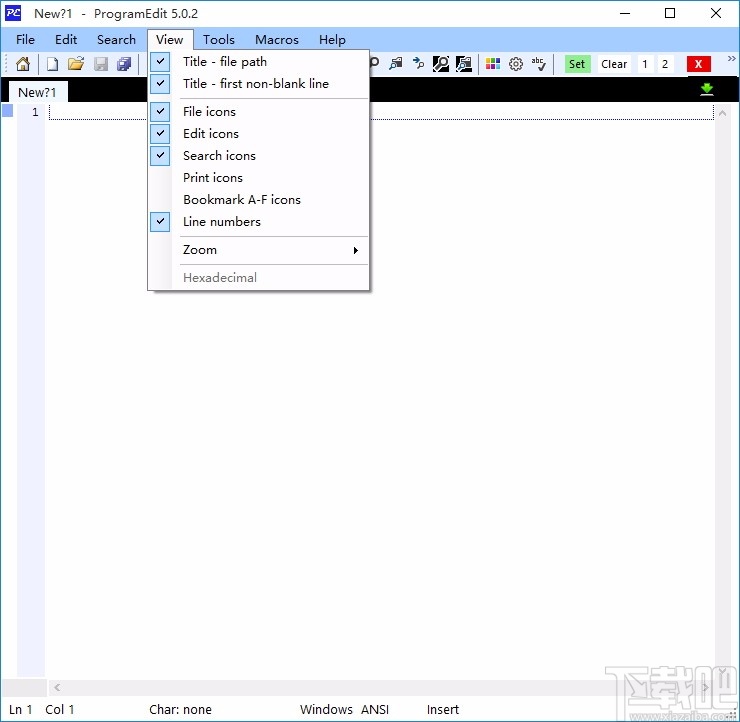
4.查看菜单
“查看”菜单提供了用于选择PgmEdit标题信息,启用/禁用文件,编辑,搜索,打印和书签AF图标,左侧“行号”列,“放大/缩小/ 100%”和“十六进制”显示的选项。
查看选项“ 100%缩放”将清除所有“放大/缩小”(“查看/缩放”或Ctrl +鼠标滚轮)。
注意-可以调整“工具/选项设置”以增加/减小会话的默认字体大小(无缩放)。
查看选项“十六进制”将所选文件显示为十六进制代码(00-FF)的只读列表。
注意-二进制文件会自动显示为十六进制列表。
有关其他十六进制视图的详细信息,请参阅“文件”菜单/“文件十六进制查看器”。
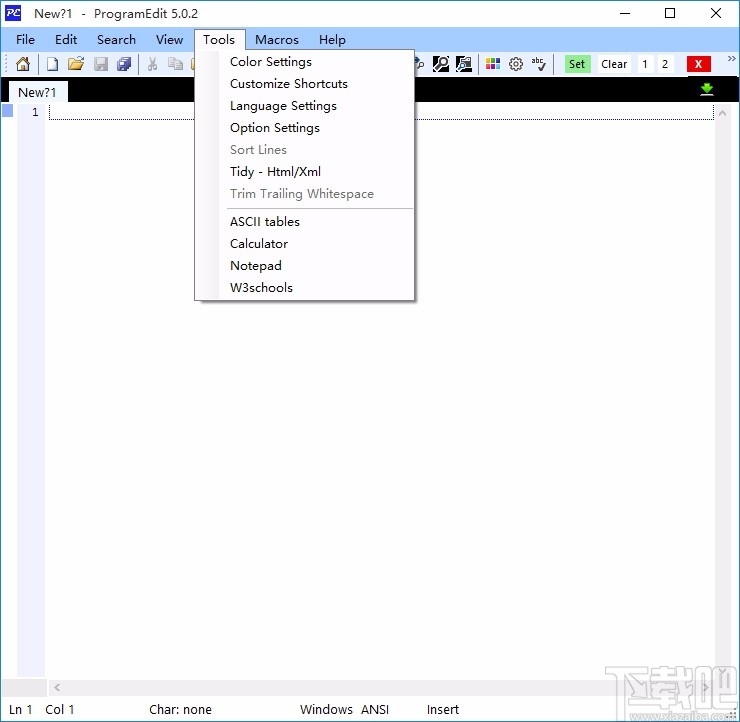
5.工具菜单
颜色设定
可以为菜单栏(顶部栏),行矩形,插入符号行标记,行更改指示器,关键字,字符串,注释和文本突出显示选择颜色。
单击每个项目的右侧框将打开“颜色”对话框,可用于选择新颜色。
通过标识关键字并显示String和Comment块,颜色对于导航较大的代码块非常有用。“默认”颜色是在新的PgmEdit安装中设置的颜色。颜色的选择取决于用户的口味和/或过去的经验。
例如-Microsoft Visual Studio的默认关键字,字符串,注释文本颜色为(RGB):关键字(0,0,255),字符串(163,21,21),注释(0,128,0),都带有白色(255,255,255) ) 背景。
关键字,字符串和注释的颜色取决于是否具有关键字文件或具有PgmEdit语言(内置或已添加):
KeyWord文件必须位于ProgramEditor \ bin \ KeyWords文件夹中,并且必须命名为“ KeyWords.ext,其中ext是所选文件的扩展名。例如,document.txt将需要一个KeyWords.txt KeyWord文件。
-如果有关键字文件,则关键字(例如“布尔”)将被着色
-如果有关键字文件,或者PgmEdit语言支持文件扩展名,则字符串(例如“字符串”)将被着色
-如果PgmEdit语言支持文件扩展名,则注释(例如'// comment')将变为彩色
自定义快捷方式
可以为主菜单中的大多数项目分配快捷方式。例如,可以将“编辑/日期”快捷方式从F3键更改为Ctrl键和D键的组合(Ctrl + D)。
语言设定
“语言设置”对话框提供了所有编程语言的关键字,文件扩展名和注释参数的视图。它还可以添加新语言并替换一种或多种内置语言。
选项设定
“选项设置”对话框提供以下选项:字体样式和大小,日期时间格式,自动换行页边距,缩进,十六进制文件预览,行更改指示器,文件和设置备份,帮助文件源以及版本检查。
注意:可以将“字体”设置为任何已安装的字体,并且字体大小可以在1-32点之间进行调整。默认字体大小为9磅。
排序线
该工具可以按字母顺序或数字顺序对行进行排序,并具有多种选择
整洁的HTML / XML
PgmEdit Tidy工具为最新版本的HTACG / W3C HTML Tidy控制台应用程序提供了一个错误检查界面。
修剪尾随空白
单击此工具将删除文件每一行末尾的所有空格和制表符
提示-也可以使用全部替换/替换来删除文件中的尾随空白:
选择正则表达式,将Text设置为Find =“ [\ t] + $”,将Replace设置为=“”(空白),
单击Find,然后全部替换。
____________
ASCII表
此工具显示ASCII字符代码和扩展ASCII代码表
计算器
这将打开Windows多模式计算器
记事本
这将打开Windows记事本文本编辑器
W3schools
这将打开W3schools.com,这是一个Web开发人员网站,其中提供HTML,CSS,Javascript和XML教程,参考资料和示例。
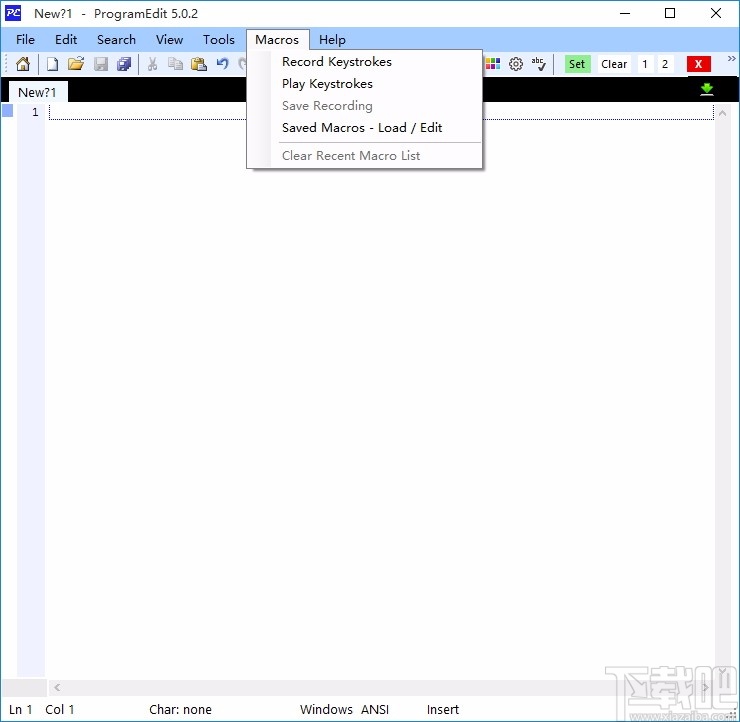
6.宏菜单
记录击键
此菜单项开始记录每个按键。菜单项名称然后更改为“停止记录”。选择停止记录并启用保存记录菜单后,记录将停止。
播放按键
此菜单项播放记录的击键(或最后一个加载的宏(已保存的宏/加载宏),或最后一个运行的最近的宏)。
提示-如果向其分配了功能键快捷键(例如F8),则一次单击即可使用播放按键重复任何宏。
保存记录
此菜单项将打开一个对话框,以命名新宏并保存记录的击键。
保存的宏-加载/编辑
该菜单项打开一个对话框,以加载,编辑,保存/复制/重命名或删除宏。
最近的宏-1 xxx ... 9 xxx
每次从“已保存的宏”列表中加载宏时,该宏都会添加到“最近的宏”列表的顶部。如“宏帮助”文件第6节中所述,“最近的宏”列表最多可以包含(9)个菜单项,这些菜单项也可以使用“自定义快捷方式”工具分配给快捷方式。
Cygwin 其他软件808 KB2.873 官方版
详情Vbs To Exe 其他软件1.45 MB2.0.6 中文版
详情Visual Studio 2015 Community 其他软件5.8 GB免费版
详情Cygwin x64 其他软件832 KB2.873 官方版
详情sql数据库备份恢复助手 其他软件1.77 MB2.9.1 绿色版
详情Navicat for MySQL 其他软件17.34 MB11.2.15 中文版
详情jEdit 其他软件3.72 MB5.3.0 中文版
详情Aptana Studio 其他软件127.97 MB3.6.1 官方版
详情Navicat for MySQL 其他软件25.06 MB11.2.15 中文版
详情PhpStorm 其他软件154.45 MB10.0.1 官方版
详情Android Killer 其他软件19.87 MB1.3.1 绿色版
详情Wing IDE 其他软件53.01 MB5.1.5 官方版
详情Zend Studio 其他软件290.42 MB12.5.1 中文版
详情ActivePerl 其他软件26.26 MB5.20.2.2002 官方版
详情Free Pascal 其他软件40.01 MB2.6.4 官方版
详情VisualSVN 其他软件4.3 MB5.0.1 官方版
详情wxPython 其他软件14.56 MB3.0.2.0 免费版
详情Wing IDE 101 其他软件50.38 MB5.1.5 官方版
详情Redmine 其他软件3.45 MB3.1.0 免费版
详情CoolFormat 其他软件2.96 MB3.4 免费版
详情点击查看更多
Microsoft Visual Studio 2012 Ultimate 其他软件1.5 GB中文版
详情Microsoft Visual Studio 2013 Ultimate 其他软件5.8 GB中文版
详情Navicat for MySQL 其他软件25.06 MB11.2.15 中文版
详情SQL Server 2012 其他软件3.4 GB简体中文版
详情SQLite Expert Personal x64 其他软件21.1 MB4.0.0 免费版
详情Sublime Text 3 其他软件9.77 MBBuild 3211 官方版
详情Eclipse中文版 其他软件228.66 MB4.5.0 官方版
详情eclipse下载64位 其他软件212.64 MB4.6 官方版
详情PhpStorm 其他软件154.45 MB10.0.1 官方版
详情matlab 其他软件7.5 GB8.5 官方版
详情UltraEdit 其他软件73.98 MB25.10.0.50 中文版
详情Microsoft Visual Studio 2005 其他软件2.54 GB中文版
详情Visual Studio 2015 Community 其他软件5.8 GB免费版
详情Zend Studio 其他软件290.42 MB12.5.1 中文版
详情WinHex 其他软件4.8 MB19.3 中文版
详情Visual C++ 6 其他软件805 MB6.0 安装版
详情三菱PLC编程软件 其他软件227.64 MB8.86 官方版
详情STEP 7 MicroWIN 其他软件316.49 MB4.0.6.35 官方版
详情Unity3D 其他软件1024 MB4.3.4 官方版
详情Sublime Text 3 其他软件10.35 MBBuild 3211 官方版
详情点击查看更多
新澳天天彩 生活服务33.2MBv9.9.9
详情够力奖表1.65专业版 生活服务0MBv1.0
详情够力七星彩梦册查码解梦 生活服务44MBv3.0.0
详情kk欢乐斗地主中文版 休闲益智0MBv1.0
详情够力奖表助手下载安装2025 生活服务0MBv1.0
详情够力七星彩排列五奖表最新版本下载 生活服务44MBv3.0.0
详情彩吧助手旧版走势图 生活服务0MBv1.0
详情767娱乐 生活服务33.2MBv9.9.9
详情kk欢乐斗地主最新版 休闲益智0MBv1.0
详情澳门资料大全正版 生活服务0MBv1.0
详情彩库宝典旧版v102安卓版 生活服务33.1MBv9.9.9
详情够力七星彩奖表旧版下载 生活服务33.1MBv9.9.9
详情天天彩澳门天天彩 生活服务33.2MBv9.9.9
详情彩民之家澳门版 生活服务68.2MBv1.0
详情新澳门2025 生活服务0MBv1.0
详情新澳2025正版资料 生活服务0MBv1.0
详情新澳门彩波走势图 生活服务0MBv1.0
详情够力奖表旧版免费 生活服务44MBv3.0.0
详情新澳天天彩好彩600 生活服务0MBv1.0
详情局王七星彩旧版本 生活服务0MBv1.0
详情点击查看更多