
大黄蜂云直播学生端
v4.41 免费版大小:120 MB 更新:2024/12/27
类别:教育软件系统:WinAll
分类分类
大小:120 MB 更新:2024/12/27
类别:教育软件系统:WinAll
大黄蜂云直播学生端是一款在线视频课堂学习软件,顾名思义该软件是专门为学生量身打造的在线学习软件,学生可以通过学生端与教师端进行一对一、一对多在线互动教学,可以直接观看大黄蜂直播教师端的视频进行学习,非常简单实用;大黄蜂云直播学生端功能强大,内置有高清流程、画质清晰的直播视频,拥有强大的语言识别功能,可以流程无延迟、原声原质的进行在线课堂直播学习,可以清楚清晰的识别老师的发音,让学生不错听或漏听一个字,是一款能够跨终端进行学习且功能强大的在线学习软件。
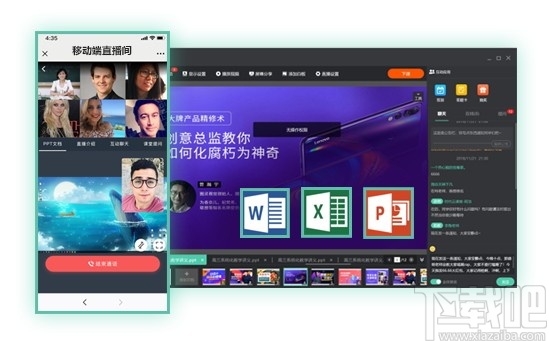
教学形式多样
- 支持图片、PPT、Word、PDF、MP3和MP4等多种多媒体课件
- 支持PC、MAC、Android、IOS、Web、H5、小程序、APP全平台观看
- 支持音频直播、视频直播、桌面分享、互动答题等
丰富的互动体验
- 支持举手、文字消息、音视频连麦等多种互动形式,营造更生动的在线课堂
- 支持1对1、1对6的音视频实时互动,交流更直接,学习更有效率
- 支持在线提问、问答测试、投票等丰富的课堂功能
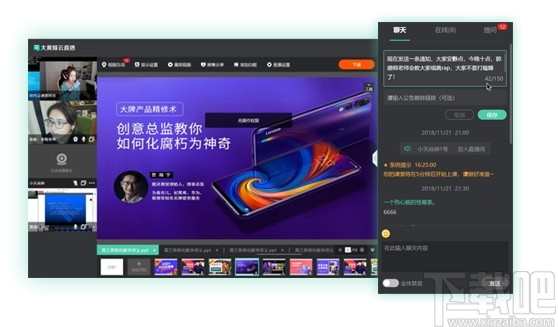
直播稳定可靠
高速CDN:
联合多家知名CDN,覆盖各省市节点,确保了用户在各种网络节点下的流畅观看体验
超低延迟体验:
采用成熟的RTC协议,高清画质 延时低 ,抗网络抖动强
弹性架构,海量并发:
经历过实际考验的海量数据承载能力,整体架构支持弹性扩容,轻松支持过万级的在线直播需求

多种直播类型
支持直播公开课、大班课、小班互动课。形式多样,满足不同类型的直播需求。
多种授课模式
支持音视频、各类课件、图文等素材支持桌面分享、软件直播等模式。
丰富的课堂功能
支持1v6音视频实时连麦、举手提问答题互动等,让在线课堂更生动
视频安全防护
采用专用加密播放器,直播更安全。智能录屏行为检测,防止盗录;跑马灯水印有效震慑盗录者。
稳定可靠
加载快延时低, 抗网络抖动强,直播延时低于200ms,轻松打造企业级在线直播平台
全平台覆盖
支持电PC、Web、iOS、AndroidH5等多终端观看,随时随地看观看课程。
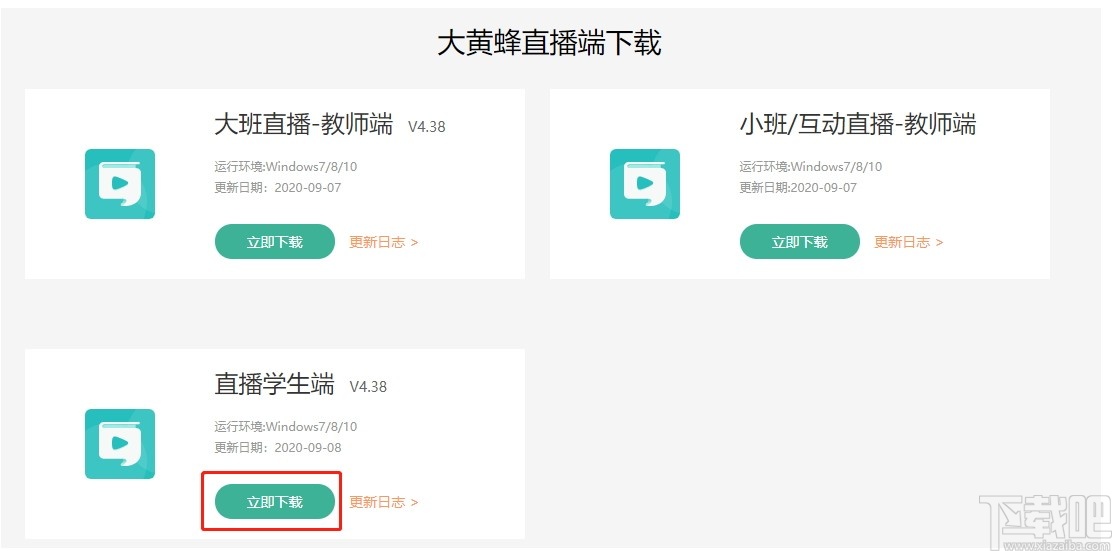
电脑下载直播学生端端
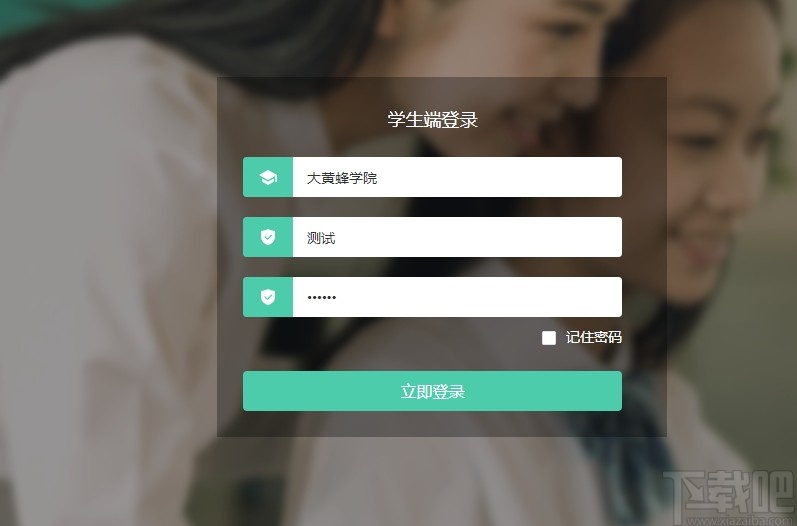
登录直播学生端
输入网校名、学员账号和密码登录
登录之后,找到对应直播课程,点击进入直播间观看即可
直播端学生端只显示已授权课程,如未获得授权需联系网校老师授权才能看到对应课程;
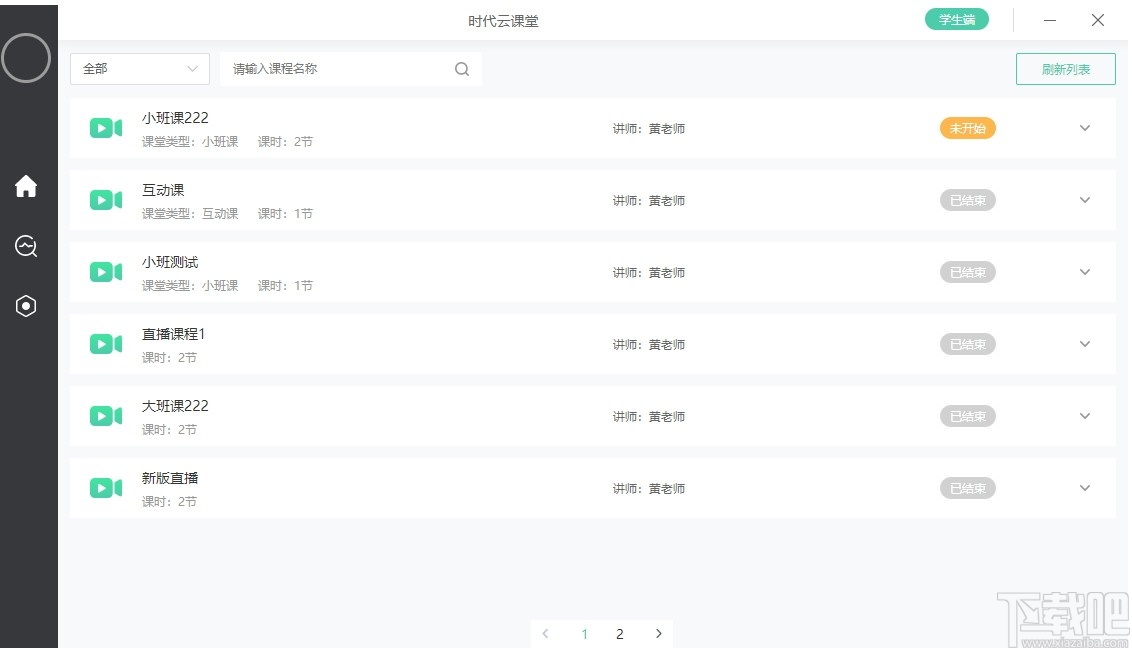
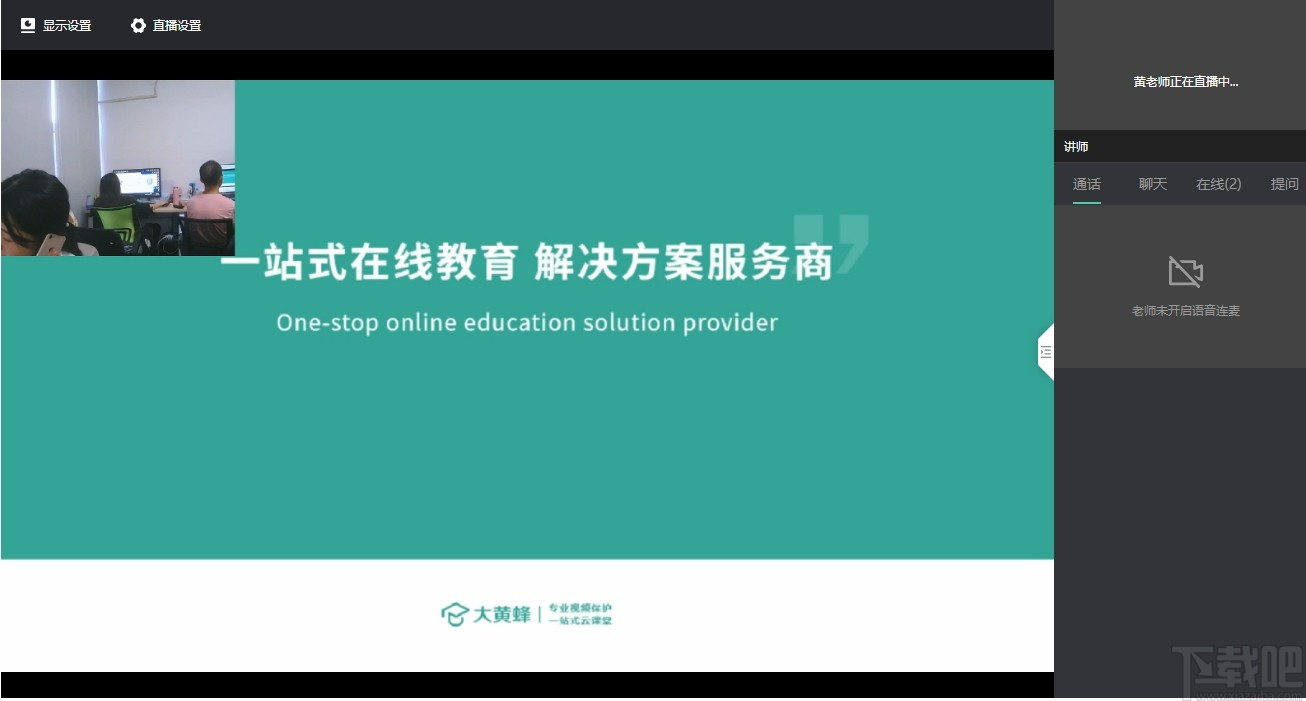
进入直播间,开始听课
电脑学生端大班课画面
2.通过移动App端观看
通过安装我们‘大黄蜂云课堂’App,绑定网校名,输入账号密码登录观看
2.1.让学生下载大黄蜂云课堂APP
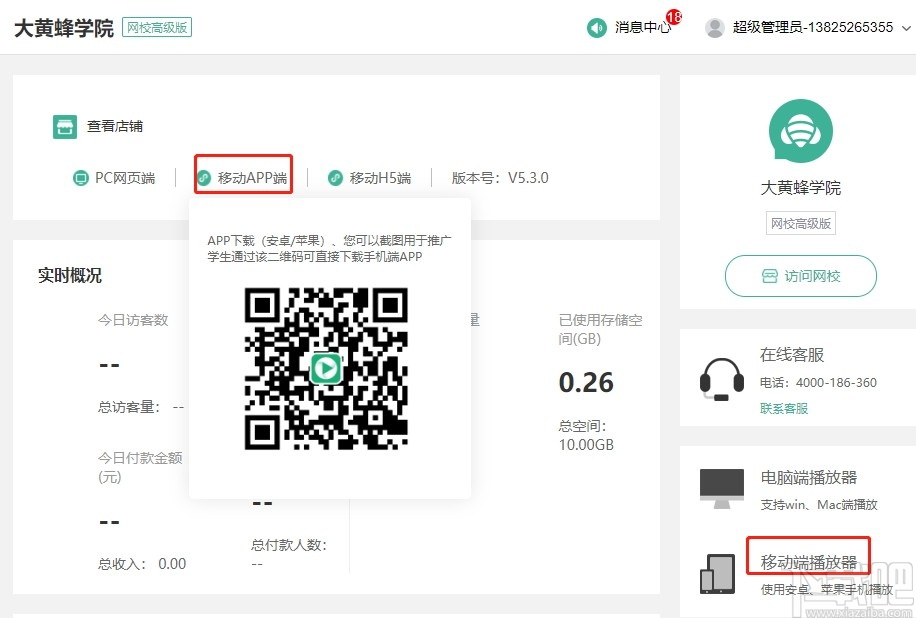
可以直接在管理后台将APP二维码截图发给学生,让学生扫码下载安装;
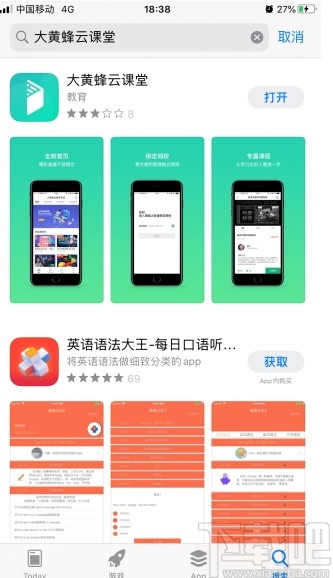
也可以让学生直接在应用市场(安卓)/app store(苹果)搜索:大黄蜂云课堂,下载安装;
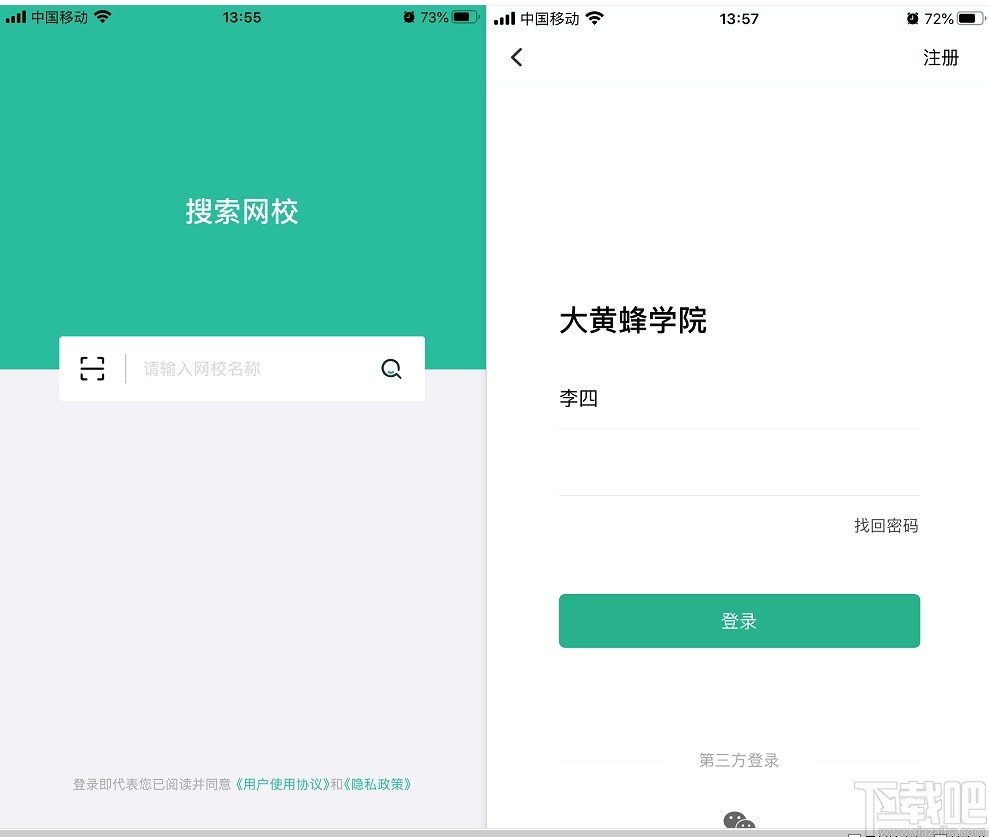
2.2.安装好,打开APP,绑定您对应的网校,输入学员账号密码登录
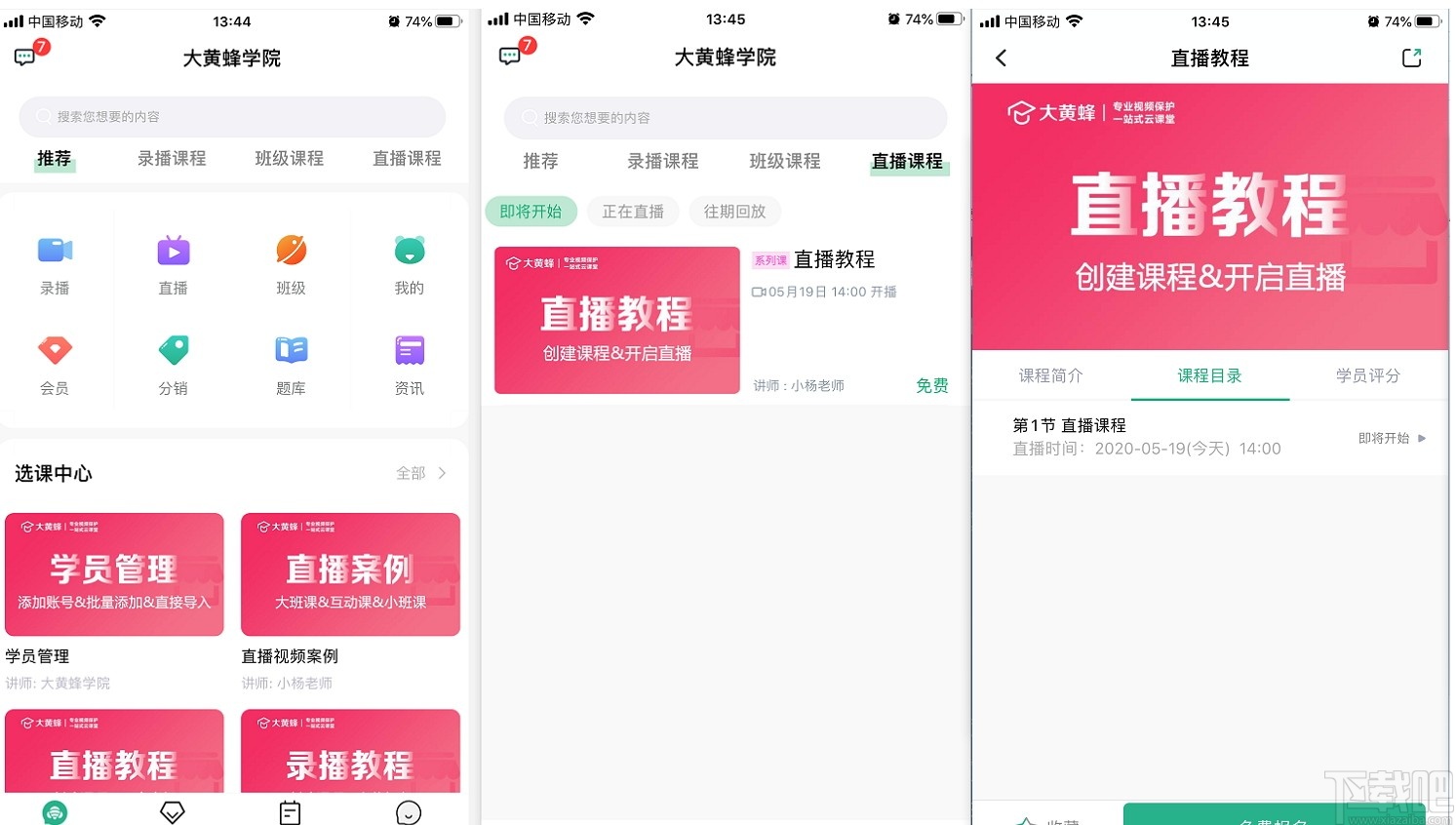
2.3.登录之后,点击直播课程,找到对应的直播课程,点击报名学习,进入课程目录,点击对应直播课时进入直播间即可,如图:
3.通过移动H5端观看(仅限大班课)
通过H5网校店铺链接或者二维码进入网校,学员账号密码登录,找到对应课程进入观看
也可以通过直播课程分享H5链接/二维码直接进入直播课程进行观看
学员通过H5进入直播,无法和教师进行连麦通话或视频,技术原因,无法通过H5网页识别手机摄像头和麦克风设备
3.1.登录管理后台,查看店面里-移动H5端
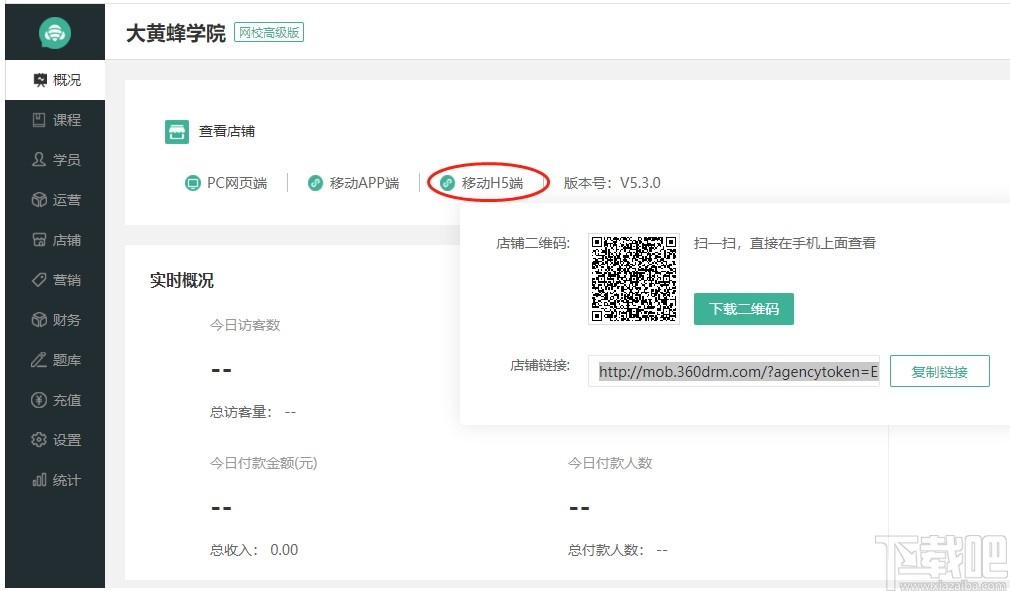
3.2.复制移动H5端店铺链接或下载店铺二维码,微信发给学员,学员通过点击店铺链接或扫码店铺二维码进入网校,找到对应课程,点击报名学习(如未获得观看权限需跟网校老师联系授权),如图:
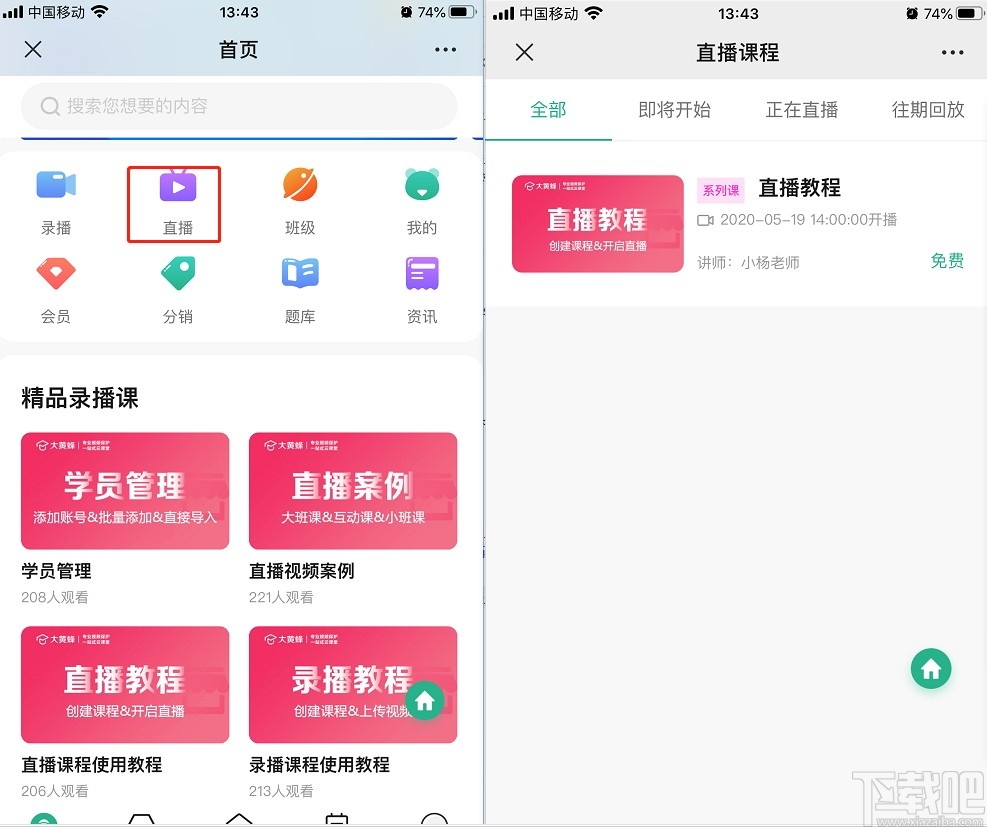
3.3.直播课程分享,通过移动H5端观看
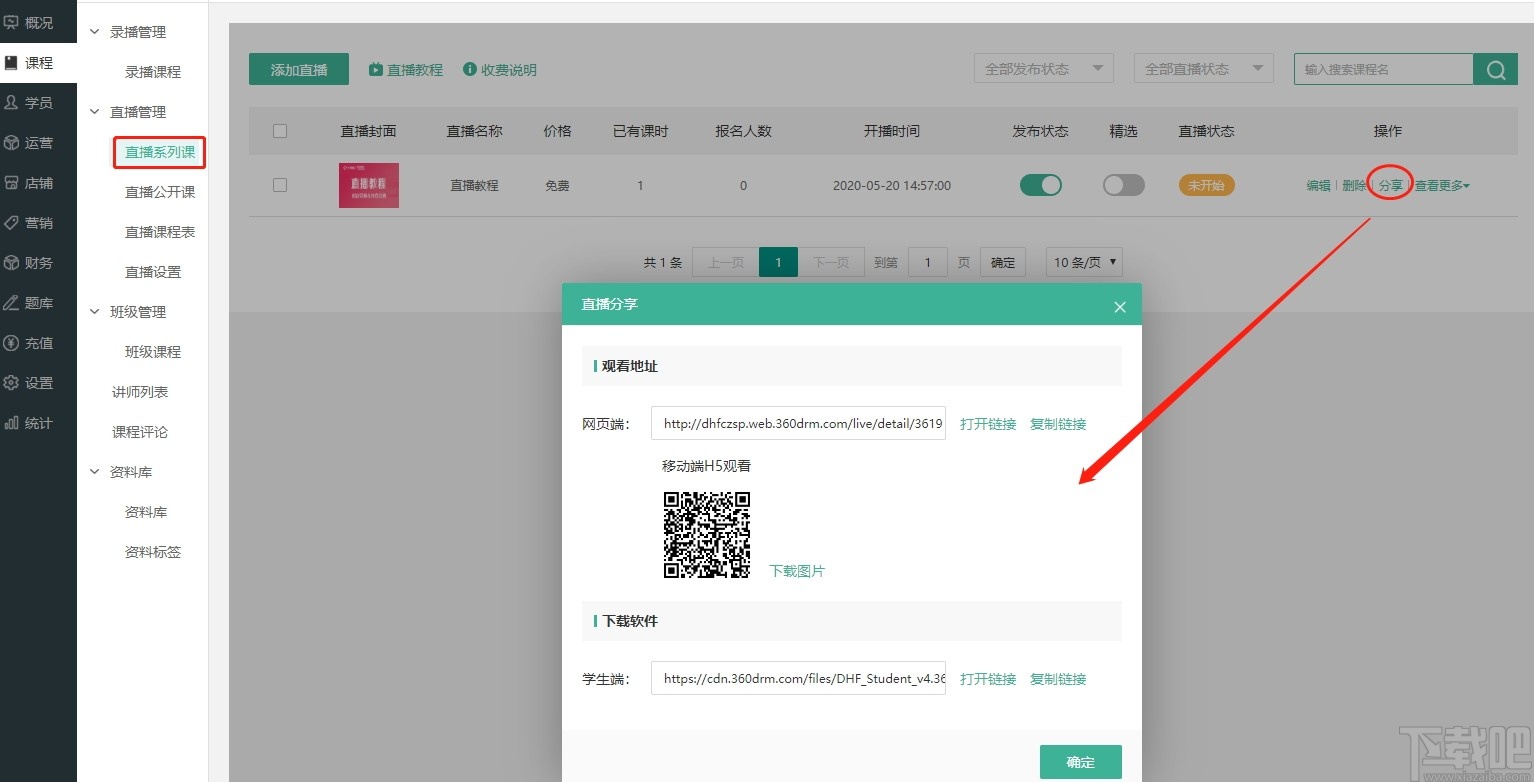
4.通过PC网页端(Web端)观看(仅限大班课)
通过网校域名进入网校,学员账号密码登录,找到对应课程进入观看
学员用网页观看直播,建议使用谷歌浏览器,其他浏览器存在兼容性问题不建议使用
学员通过网页进入直播,无法和教师进行连麦通话或视频,技术原因,网页端无法直接识别电脑摄像头和扬声器设备
4.1.登录管理后台,查看店面里-PC网页端
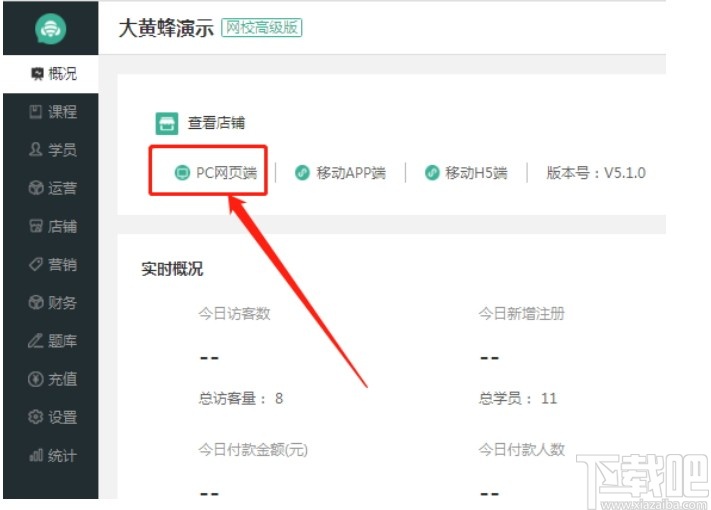
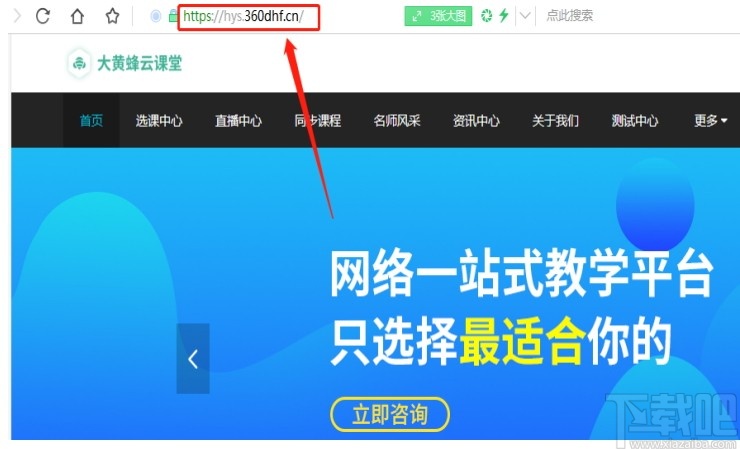
4.2.复制PC网校域名,发给学生,学生在网址栏输入域名进入PC网校,如图
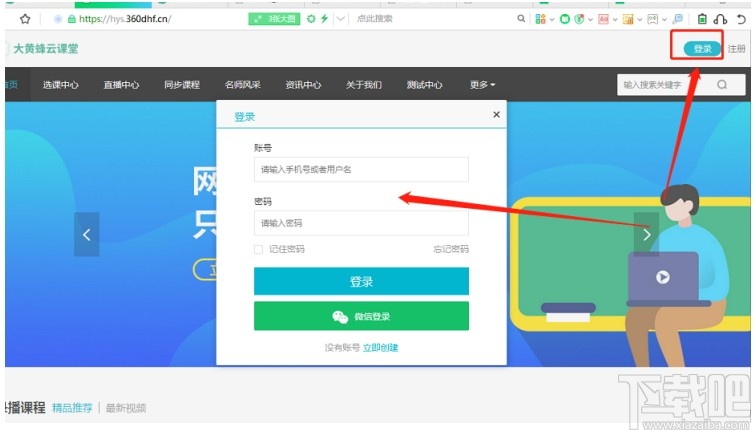
4.3.点击登录,输入学员账号密码
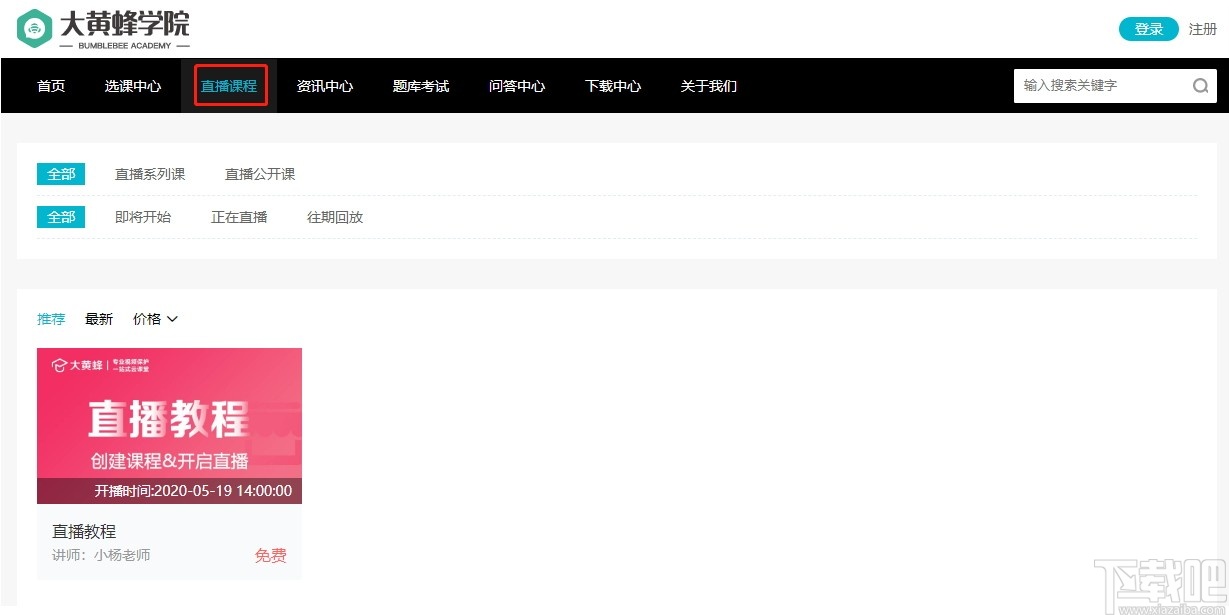
4.4.登录之后,点击直播课程,找到对应直播课程,进入课程页面
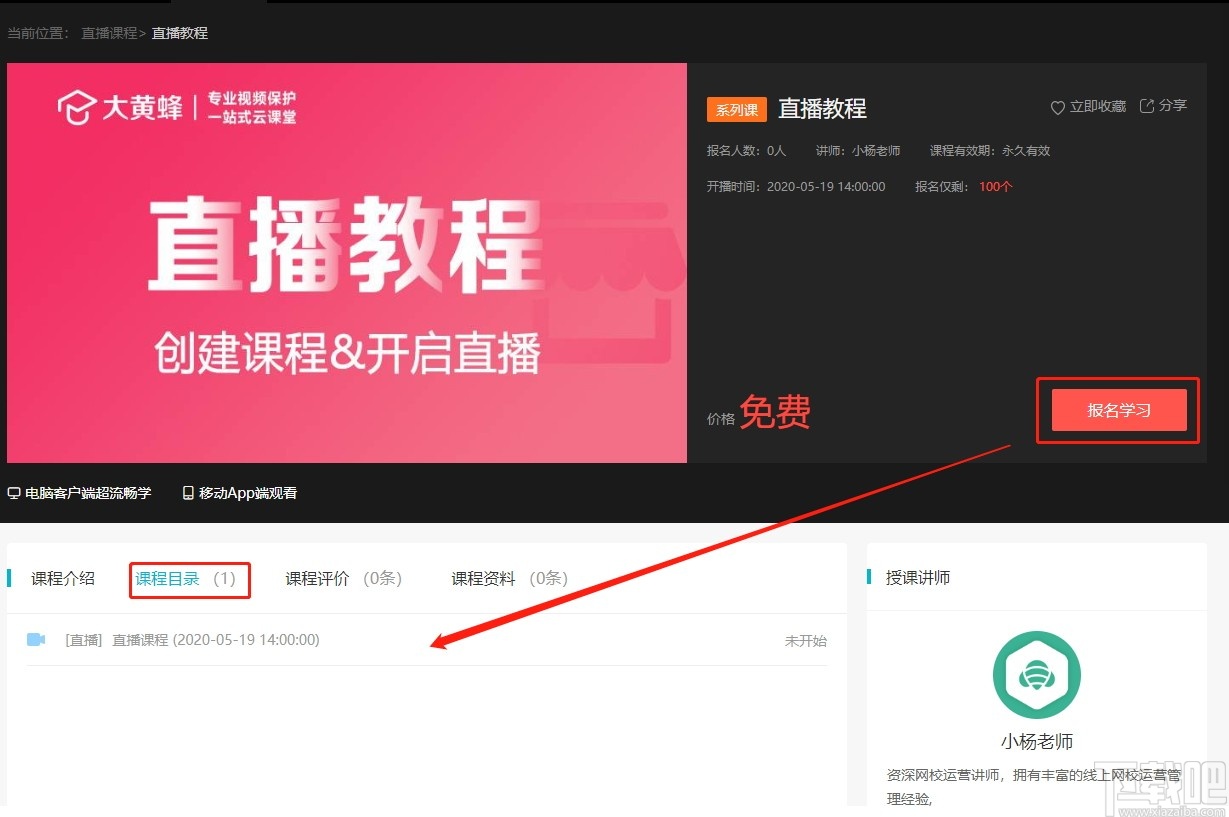
4.5.点击报名学习,如果付费需先购买,然后点击课程目录进入直播间
学员如何观看录播课程
通过大黄蜂平台搭建——实现一次入驻同时拥有PC网校、H5微网校、APP三端店铺。
所以网校学员观看录播课程,可以通过PC网页(web端)、移动H5端、移动APP端以及电脑播放器四种方式观看。
1.通过PC网页端(Web端)观看
通过网校域名进入网校,学员账号密码登录,找到对应课程进入观看
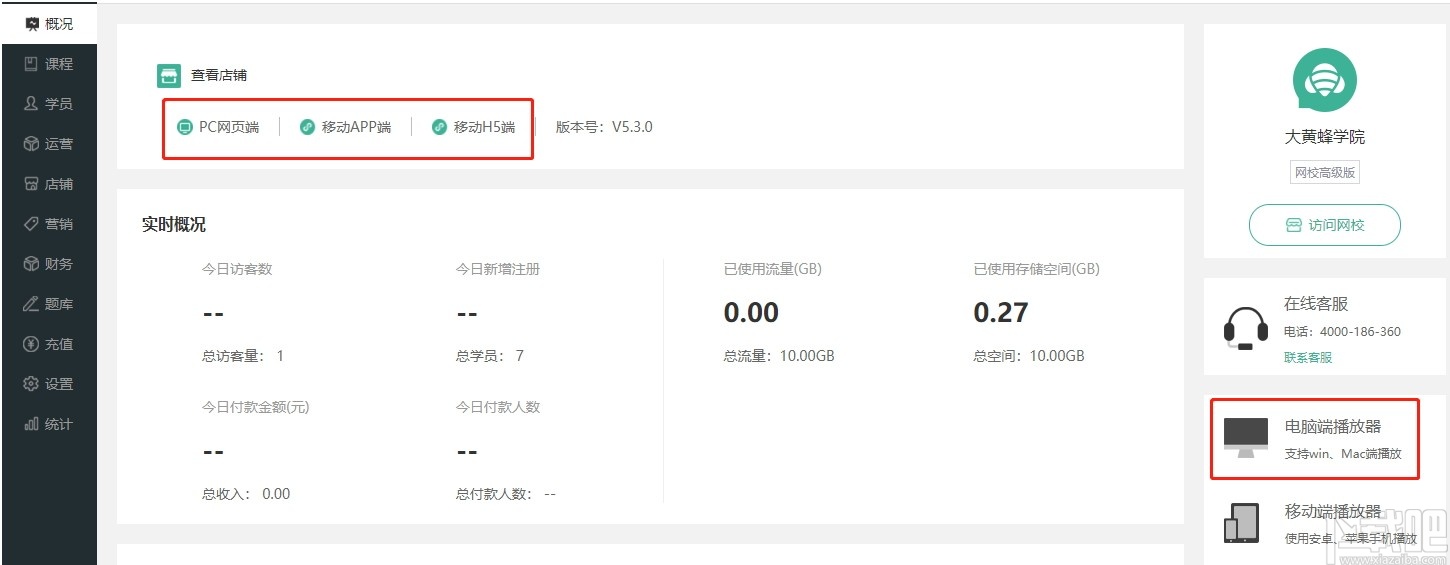
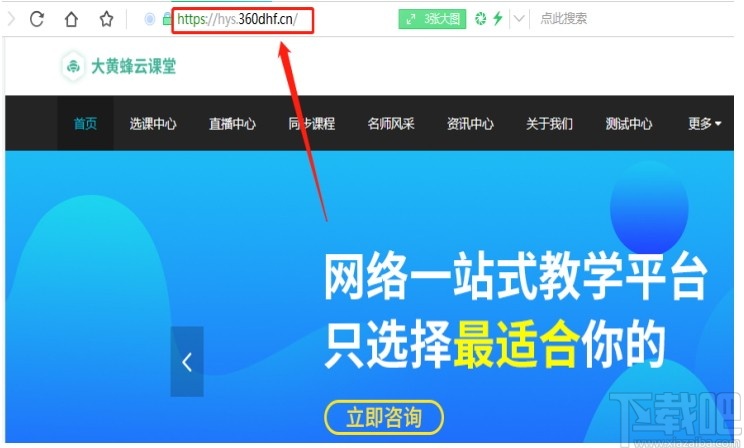
1.1.登录管理后台,查看店面里-PC网页端
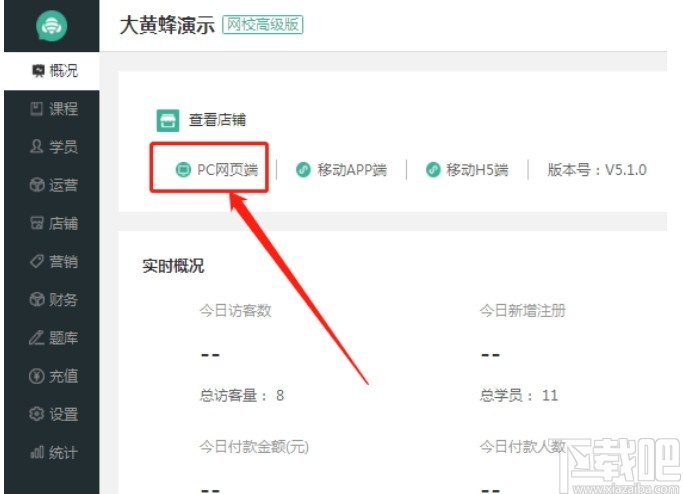
1.2.复制PC网校域名,发给学生,学生在网址栏输入域名进入PC网校,如图
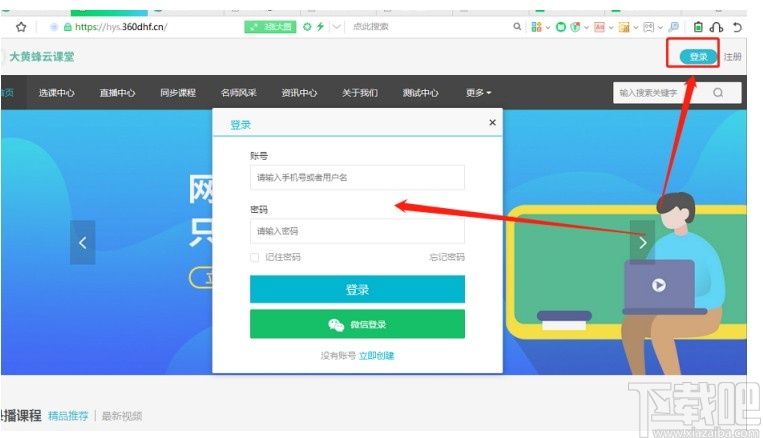
1.3.点击登录,输入学员账号密码
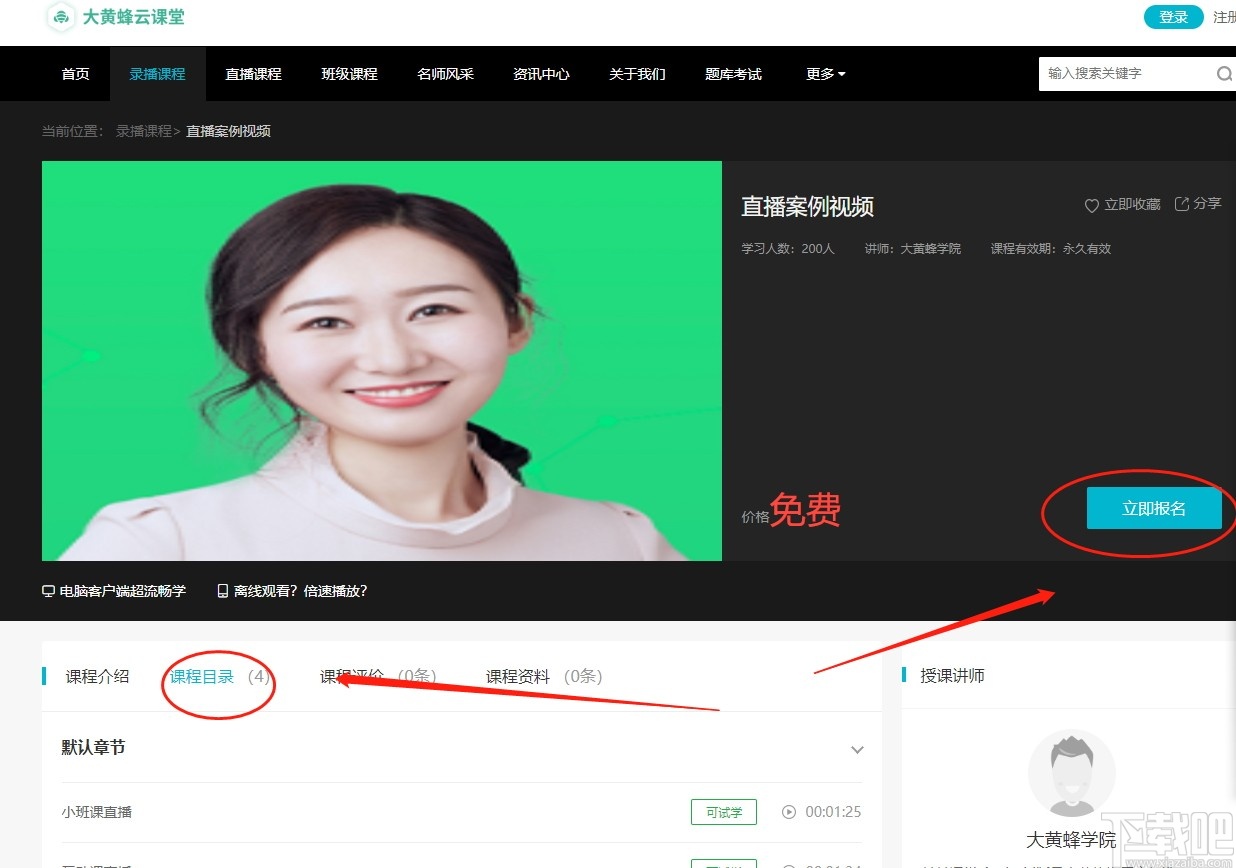
1.4.登录之后,找到对应课程,进入课程页面

1.5.点击报名学习,如果付费需先购买或找对应网校老师授权,然后点击课程目录下面对应视频课程进入观看
2.通过移动H5端观看
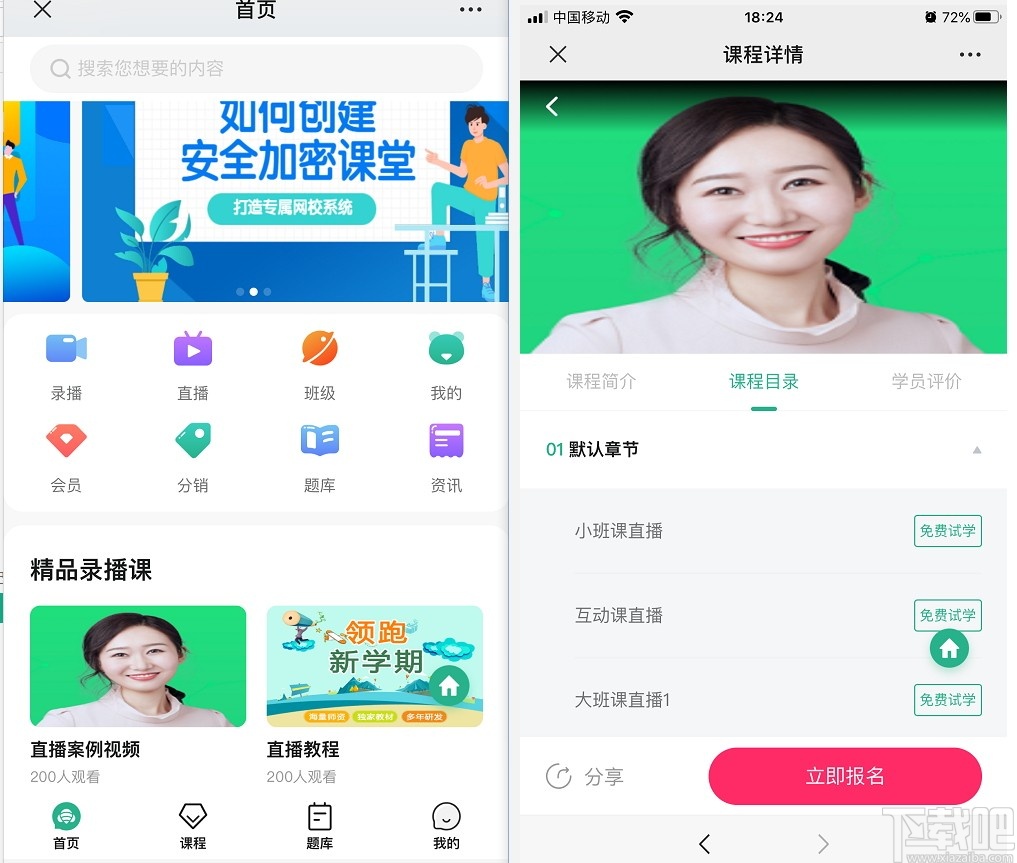
通过H5网校店铺链接或者二维码进入网校,学员账号密码登录,找到对应课程进入观看
2.1.登录管理后台,查看店面里-移动H5端
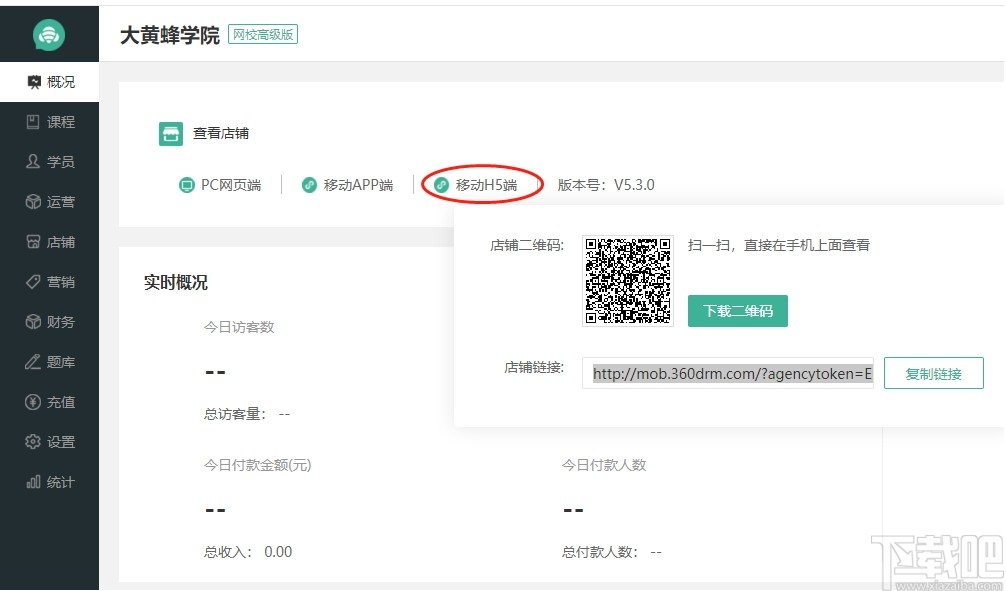
2.2.复制移动H5端店铺链接或下载店铺二维码,微信发给学员,学员通过点击店铺链接或扫码店铺二维码进入网校,找到对应课程,点击报名学习(如未获得观看权限需跟网校老师联系授权),如图:
3.通过移动App端观看
通过安装我们‘大黄蜂云课堂’App,绑定网校名,输入账号密码登录观看
3.1.让学生下载大黄蜂云课堂APP
可以直接在管理后台将APP二维码截图发给学生,让学生扫码下载安装;
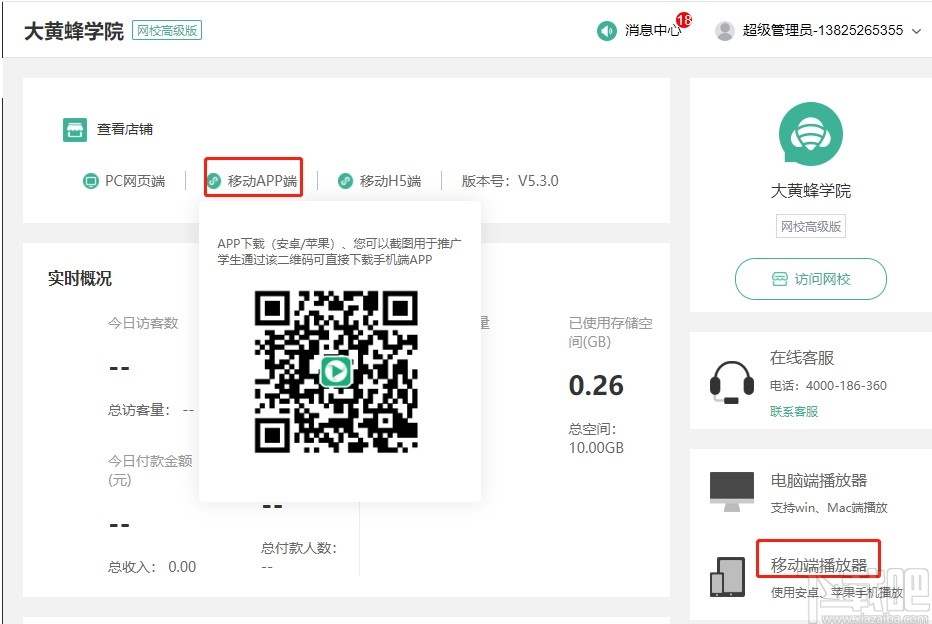
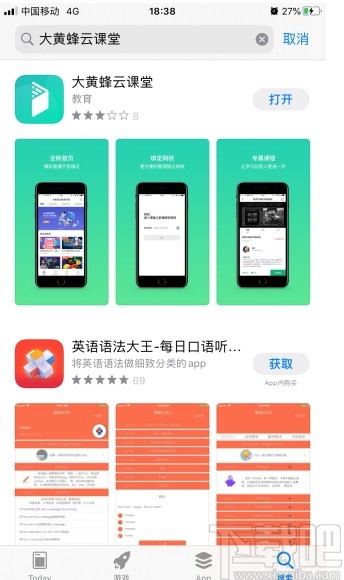
也可以让学生直接在应用市场(安卓)/app store(苹果)搜索:大黄蜂云课堂,下载安装;
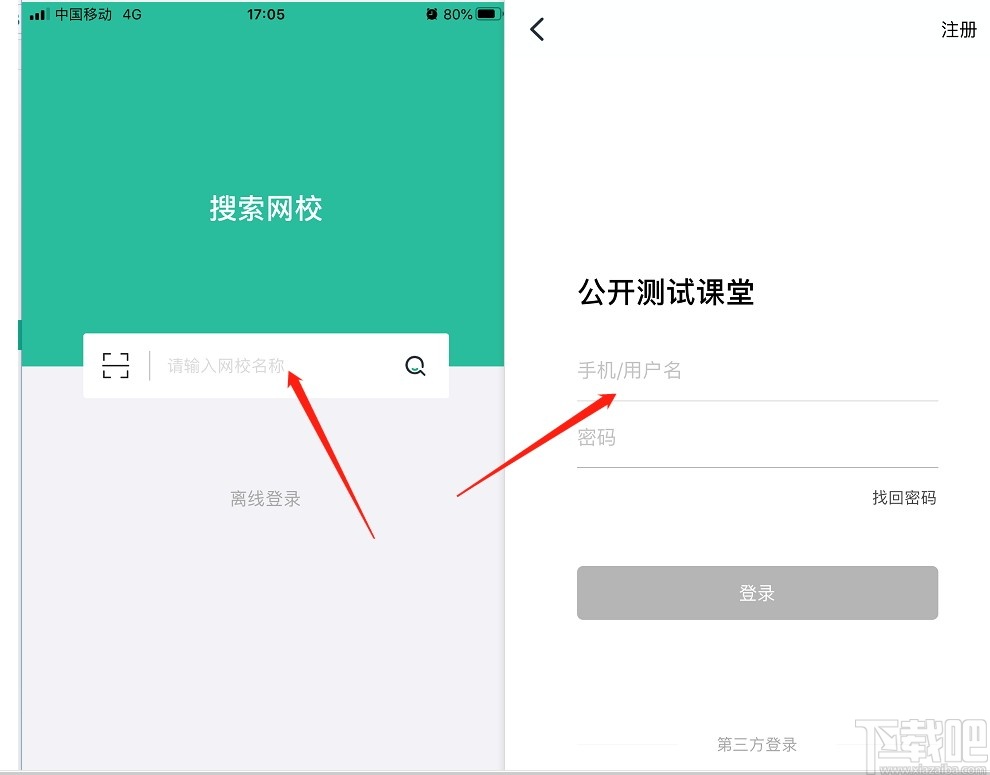
3.2.安装好,打开APP,绑定您对应的网校,输入学员账号密码登录
3.3.登录之后,找到对应课程,点击报名学习(如未获得观看权限需跟网校老师联系授权),如图:
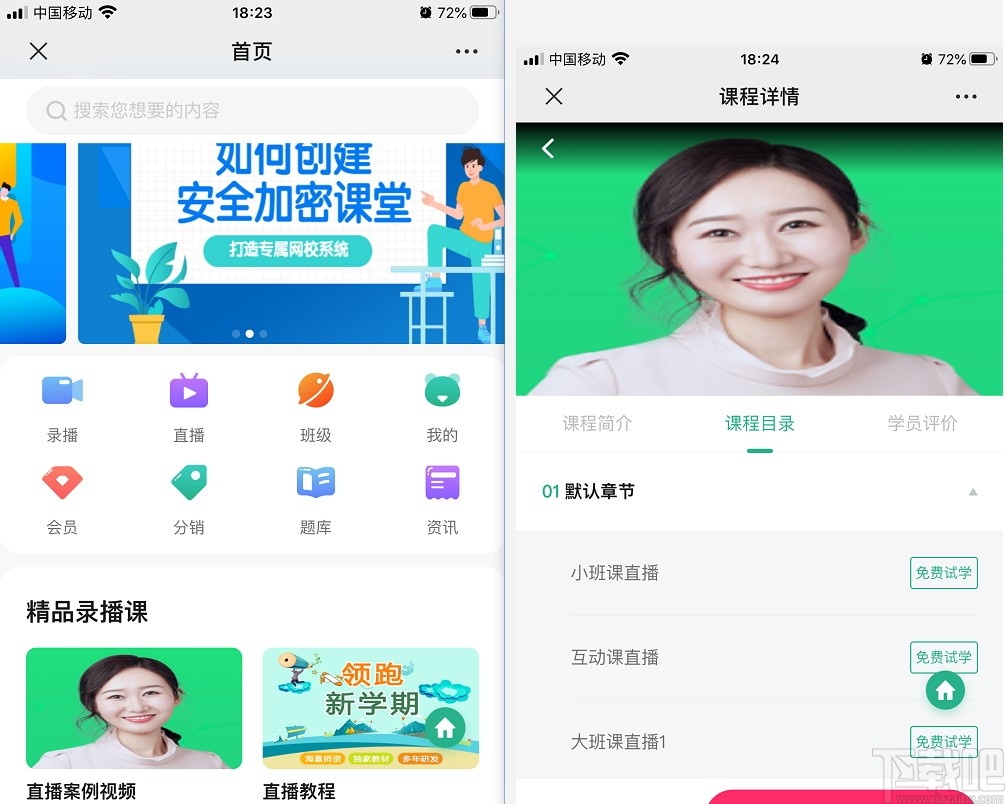
4.通过电脑播放器观看
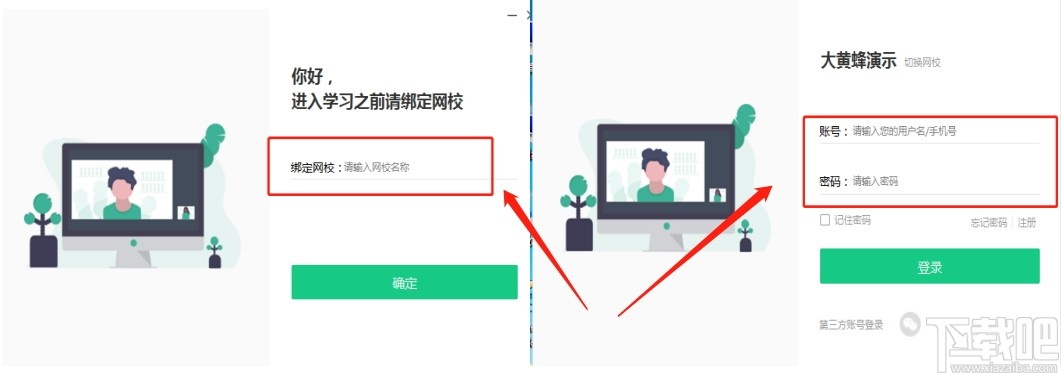
通过下载安装我们‘大黄蜂云课堂播放器’,绑定网校名,输入账号密码登录观看
4.1. PC客户端播放器下载
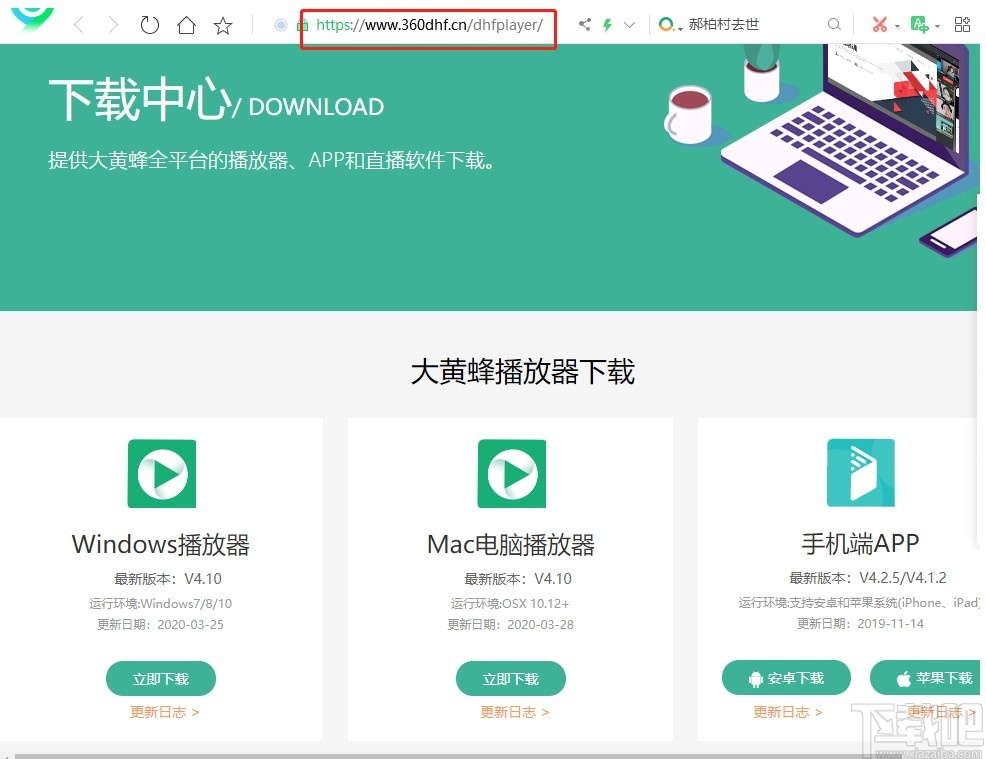
4.2. 把下载网址发给学生,学生下载安装后,绑定对应网校名,通过学员账号密码登录
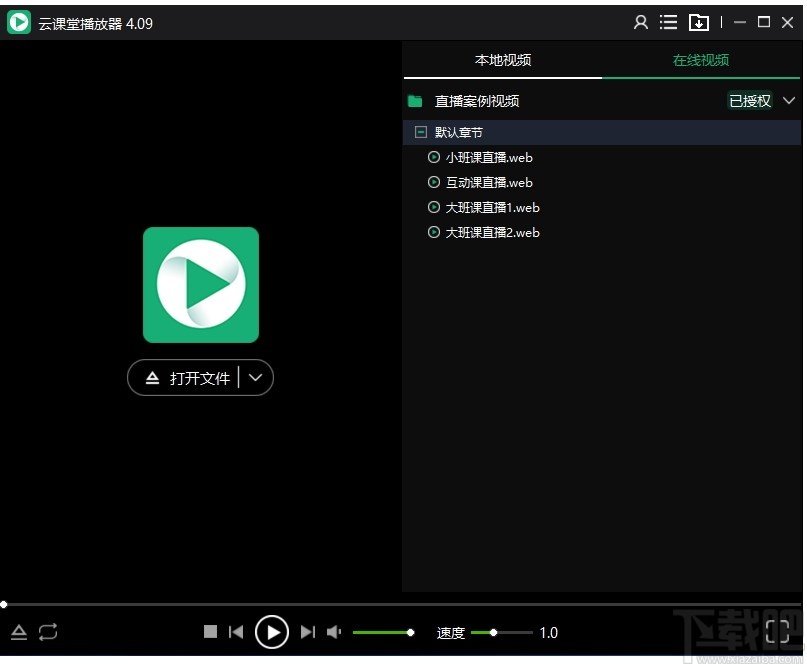
4.3. 登录之后,找到对应课程,点击进入观看即可
电脑播放器只显示已授权课程,如未授权需联系网校老师授权才能看到对应课程;
1.加密端可以在多少台电脑上使用?
加密软件不限制使用的电脑,但限制同时在线数。专业版支持1台在线,旗舰版支持3台在线,VIP版本支持5台在线。
例如:旗舰版支持3台,是指支持3台同时在线加密视频,当第4台登录时,首台登录的加密端就会自动下线。
2.视频只加密后,不上传到服务器,仍旧采用百度网盘或QQ的方式发给学生播放可否?
可以的。但这种方式操作上就比较繁琐, 学生需要将视频导入手机才能观看播放。相对来说,在线播放是一种更快捷的播放方式。
3.学员的电脑无法上网的情况下,如何播放视频?
针对电脑无法上网的情况,可以使用“离线激活”功能。在Windows播放器登录界面上,点击“离线激活”即可看到显示的机器码。学生把机器码发给老师,老师进入网校后台,点击“离线激活”,然后输入机器码以及选择相应的授权课程,即可生成离线激活密码了。离线密码仅用于上不了网的情况,大多时候建议使用联网授权。
4.学生的手机无法上网的情况下如何授权?
断网情况只用于个别上不了网的情况下临时使用,比如在学校图书馆,飞机等场合。
离线播放必须满足以下几点:
1.学生必须先在联网的情况下成功登录播放器(Windows/安卓/苹果/Mac)
2.课程在联网的情况下成功播放过视频课程(视频在播放的一瞬间将连接我司服务器获取播放授权,该授权会自动缓存在本地,24小时内有效)。
3.距上一次联网播放视频时间小于24小时,如果断网超过24小时,播放时软件将提示:缓存的授权已经失效,请连接网络。
5.在线视频”里的视频文件已经下载了,是否可以完全断网播放?
如果视频已经下载完了,在播放的一瞬间软件将联网获取播放授权(产生流量很小,只有不到1K),不会再联网下载视频。出于视频安全性考虑,如果距离上一次联网播放该套课程24小时内,学生断网仍可以继续观看,超过24小时将提示授权失败,请联网。
6. 视频加密时进度条一直是0%,或者加密时报错?
这种情况很可能是视频本身编码错误或者格式不支持导致,下载我司的大黄蜂转码软件 http://www.360dhf.cn/zhuanma.html ,下载后直接转成MP4即可自动修复。
7. 采用“高强度转码加密”耗时很长,有没有更快的加密方式?
我司提供了 “高强度转码加密”和“快速加密”,转码加密建议用于重要的视频加密,该加密方式由于需要逐帧重新编码所以比较耗CPU,并且需要的时间比较我。对于普通的视频,您也可以直接使用“快速加密”,这样加密速度很快,安全性也还可以。当然您也可以对同一套视频混用这两种加密方式。
8. “Web加密”该如何使用?
Web加密主要是用于在线播放,加密后的视频可以在网站上在线播放,同时也可以在小程序上播放。网站和小程序的地址可以询问客服。
9. 加密后的视频声音不清晰,变小
这种情况很可能是视频本身声音不大,可以下载狸窝视频转换软件放大原视频声音后,再选择快速加密模式进行加密,快速加密模式不会影响视频的编码。
畅言教师助手 教育软件161.77 MB4.0.4 官方版
详情好爸电脑版 教育软件6.01 MB4.0.0.4091 官方版
详情伽卡他卡电子教室 教育软件7.58 MB14.9 官方版
详情正达排课 教育软件10.21 MB9.6 官方版
详情终极排课 教育软件4.07 MB4.8.0.2365 官方版
详情清成排课软件课表管理 教育软件4.78 MB6.5 绿色版
详情精良分班 教育软件11.5 MB20150408 绿色版
详情联想传奇电子教室 教育软件121.49 MB15.88 官方版
详情教务办公系统 教育软件6.28 MB13.9.0.6 官方版
详情班主任办公系统 教育软件7.15 MB13.9.0.6 官方版
详情学生机房管理助手 教育软件684 KB5.1 免费版
详情教育技术服务平台 教育软件22.41 MB1.5.0.0 官方版
详情极域电子教室 教育软件63.78 MB4.2 官方版
详情幼儿园报名报到管理系统 教育软件6.15 MB3.5.0.1 官方版
详情大学绩点计算工具 教育软件240 KB1.0 绿色版
详情学生评语编辑系统 教育软件2.71 MB6.8 绿色版
详情百分百成绩统计 教育软件7.03 MB6.2.0 免费版
详情宝宝NO.1 教育软件9.99 MB2011 官方版
详情新源课件大师 教育软件4.34 MB1.6.1.1 免费版
详情e板会课件制作软件 教育软件14.56 MB5.5.10.17 绿色版
详情点击查看更多
jPK精良排课软件 教育软件19.77 MB18.4.12 免费版
详情免费招生管理系统 教育软件130.66 MB1.0 官方版
详情联课教育培训管理系统 教育软件25 MB3.5 官方版
详情知了幼儿园管理系统 教育软件45.99 MB1.0.0 官方版
详情联课教育培训管理软件 教育软件25 MB3.7 官方版
详情jFB精良分班软件 教育软件22.7 MB18.4.19 免费版
详情数苑ScienceIE 教育软件17.02 MB1.0.1.6 官方版
详情天学网PC客户端 教育软件55.04 MB2.1.0.57 官方版
详情小学生口算题生成器 教育软件3.97 MB1.0 官方版
详情随机四则运算生成器 教育软件105 KB1.5.0.1 官方版
详情WinFlash 教育软件8.43 MB10.10.04.0 官方版
详情汉字区位码查询系统 教育软件315 KB1.0.0.0 官方版
详情码字精灵 教育软件12.65 MB4.6.0.0 官方版
详情生物画板 教育软件10.09 MB5.0 官方版
详情学生基本信息管理系统 教育软件10.55 MB5.2.0.0 官方版
详情瀚文大典 教育软件1.37 MB1.0.0 官方版
详情多功能学生成绩统计系统 教育软件10.44 MB5.0.0.0 官方版
详情潮汕词典 教育软件12.9 MB2.0.0.0 官方版
详情精诚学校收费管理软件 教育软件20.31 MB2014 官方版
详情省心中学团委工作管理系统 教育软件3.33 MB2009a 官方版
详情点击查看更多
新澳门彩波走势图 生活服务0MBv1.0
详情够力七星彩排列五奖表最新版本下载 生活服务44MBv3.0.0
详情49图库助手 生活服务0MBv1.0
详情澳门资料大全正版 生活服务0MBv1.0
详情kk欢乐斗地主最新版 休闲益智0MBv1.0
详情彩民之家澳门版 生活服务68.2MBv1.0
详情新澳天天好采 生活服务0MBv1.0
详情新澳天天彩 生活服务33.2MBv9.9.9
详情够力七星彩排列五奖表旧版安装2015 生活服务44MBv3.0.0
详情新澳门2025 生活服务0MBv1.0
详情天天彩澳门天天彩 生活服务33.2MBv9.9.9
详情新澳2025正版资料 生活服务0MBv1.0
详情kk欢乐斗地主安卓版 休闲益智0MBv1.0
详情118彩票108版本软件 生活服务0MBv1.0
详情局王七星彩旧版本 生活服务0MBv1.0
详情双色球预测大师 生活服务0MBv1.0
详情够力七星彩排列五奖表下载安装安卓版 生活服务44MBv3.0.0
详情够力奖表1.65专业版 生活服务0MBv1.0
详情彩吧助手旧版走势图 生活服务0MBv1.0
详情6hzs6合助手下载软件 生活服务33.1MBv9.9.9
详情点击查看更多