
51智能分班系统
v3.2.1 免费版大小:442 KB 更新:2024/12/10
类别:教育软件系统:WinAll
分类分类
大小:442 KB 更新:2024/12/10
类别:教育软件系统:WinAll
51智能分班系统是一款非常专业且优秀的智能分班软件,可帮助用户更加方便的进行分班,每逢开学季,又迎来一批新的面孔,组成新的班级,而分班也是其中的一项任务,可以使用这款软件,快速且自动进行分班,提高了工作效率,为老师们节省了很多时间,可创建新分班任务,它是一个独立的文件夹,里面包含所有的分班数据,包括导入的学生数据和分班结果,提供向导式界面,只需按照所给提示完成相应的操作,即便您是新手也能轻轻松松进行分班,这么好用的软件,赶快下载试试吧!
其具备了均衡分班算法,能够自动根据男女比例、成绩等多种因素自动分班,从而让每个班更加的均衡。
支持用户手动设置分班条件,提供了互斥学生组、预分班等多种条件,从而让分班更加的合理。
具备了Excel导入导出功能,51智能分班系统能够支持Excel直接导入导出数据,从而让数据录入更加的高效。
简单的操作方式,整个分班操作仅需简单几步即可完成若不满意可以重新执行分班操作。
其支持账号密码管理,用户可以通过账号密码来管理分班学习,让数据更加的安全。
快速查看,用户可以查看分班表、分班学生学习分班表、分班统计表等功能,协助用户快速查看。
其能够合理的进行分班操作,从而让每个班级更加的均衡。
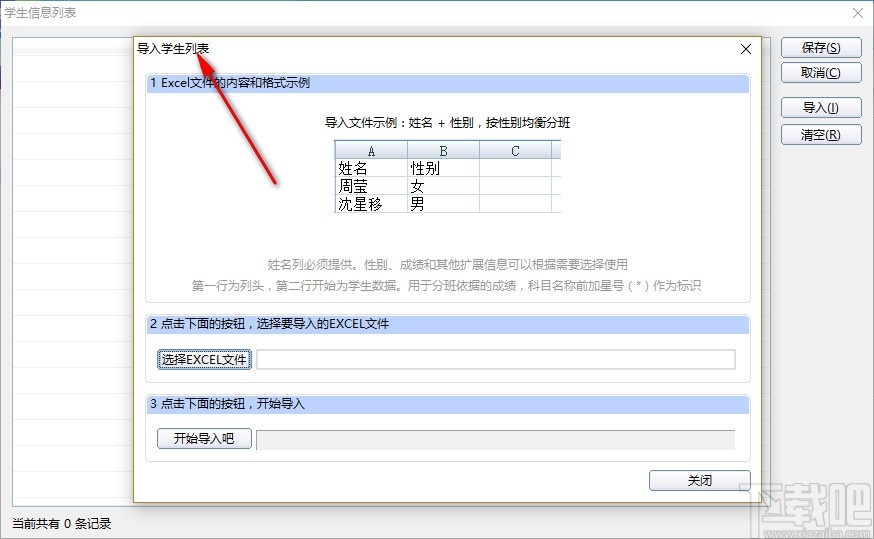
导入学生信息时,提供Excel文件的内容和格式示例,姓名列必须提供
可批量添加班级信息,包括班级名称和人数
支持不同的自动分班方式,可按成绩均衡倾向于总分或各科进行分班
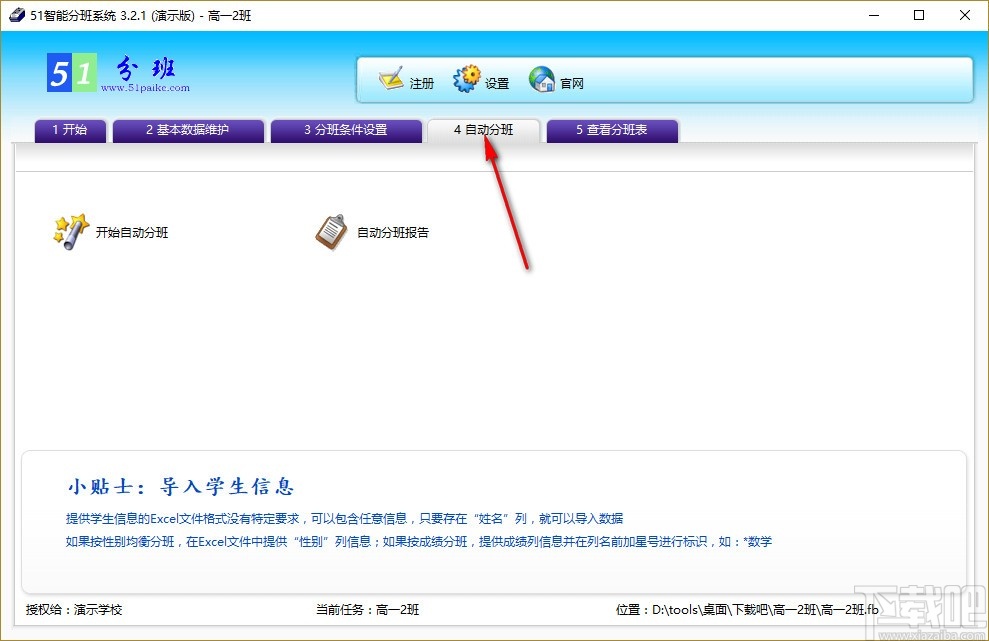
分班时,可自动分班报告,查看分班情况
可将分班表、学生信息分班表、分班统计表导出为Excel
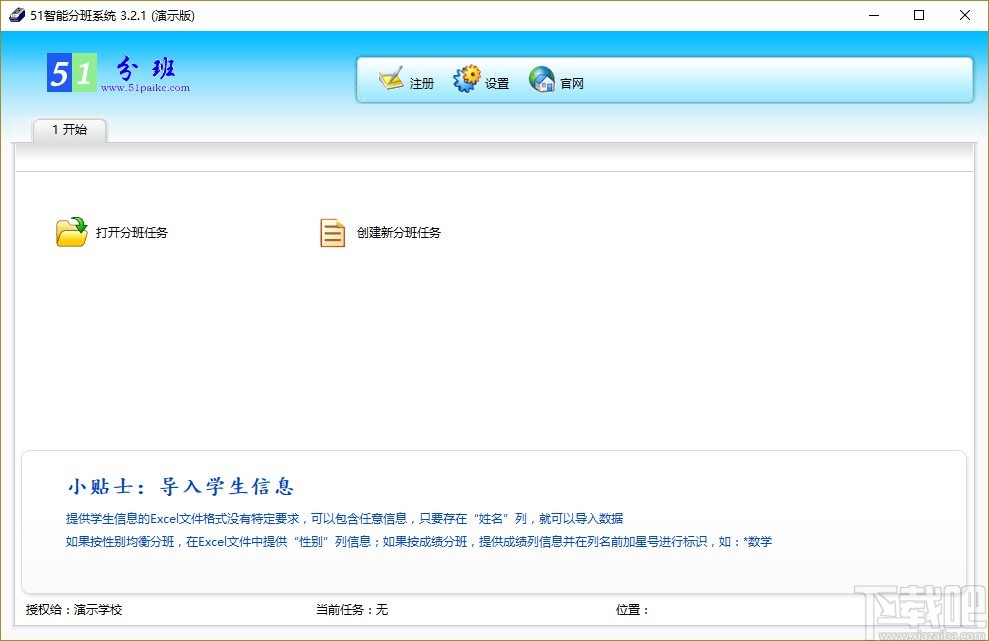
1、打开软件,进入软件主界面,运行界面如下图所示
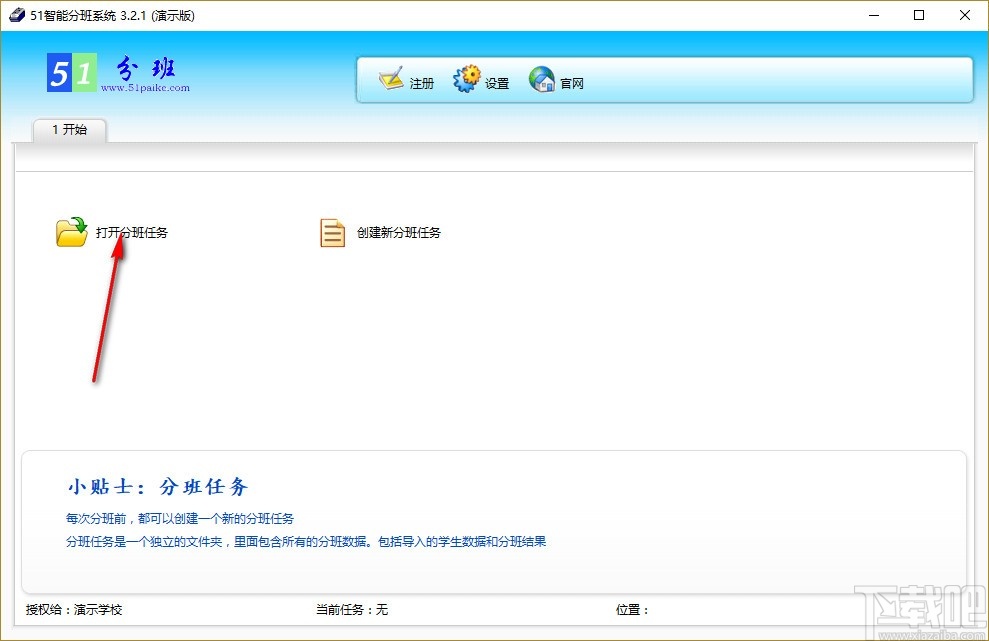
2、点击打开分班任务,可在本地选择文件进行添加
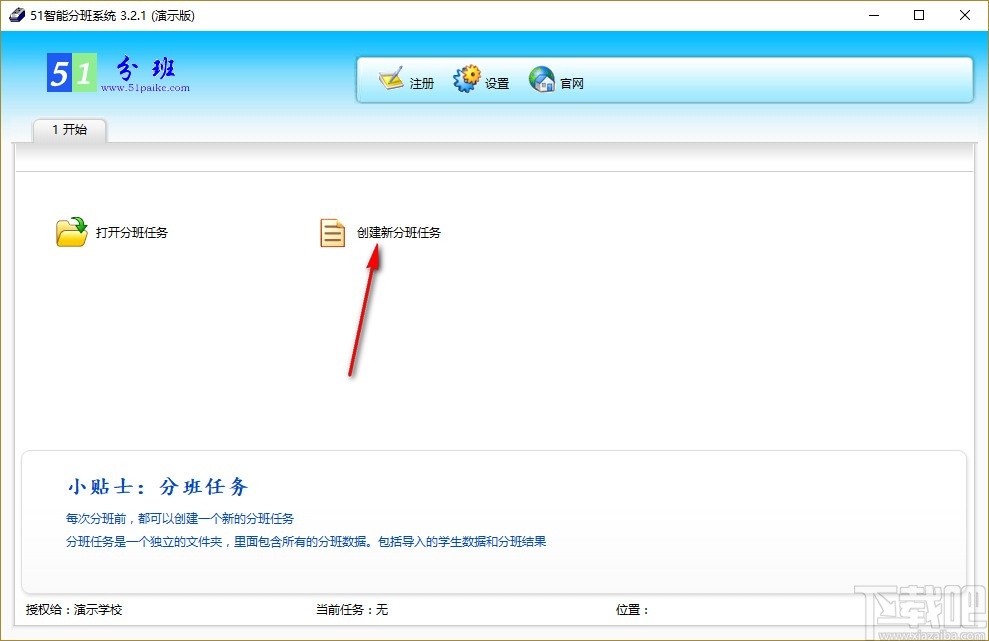
3、点击创建新分班任务,每次分班前,都可以创建一个新的分班任务
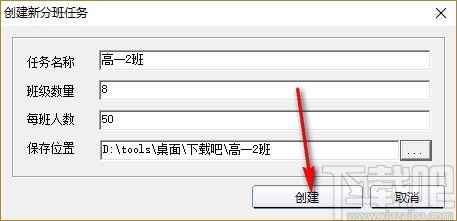
4、在方框内输入任务名称、班级数量、每班人数,设置保存位置
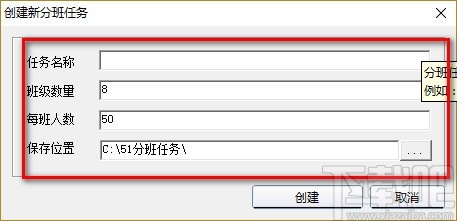
5、输入信息后,点击创建,即可快速进行创建
6、导入学生列表,选择要导入的Excel文件,点击下面的按钮,开始导入
7、基本数据维护,可编辑班级信息和学生信息,自由进行选择

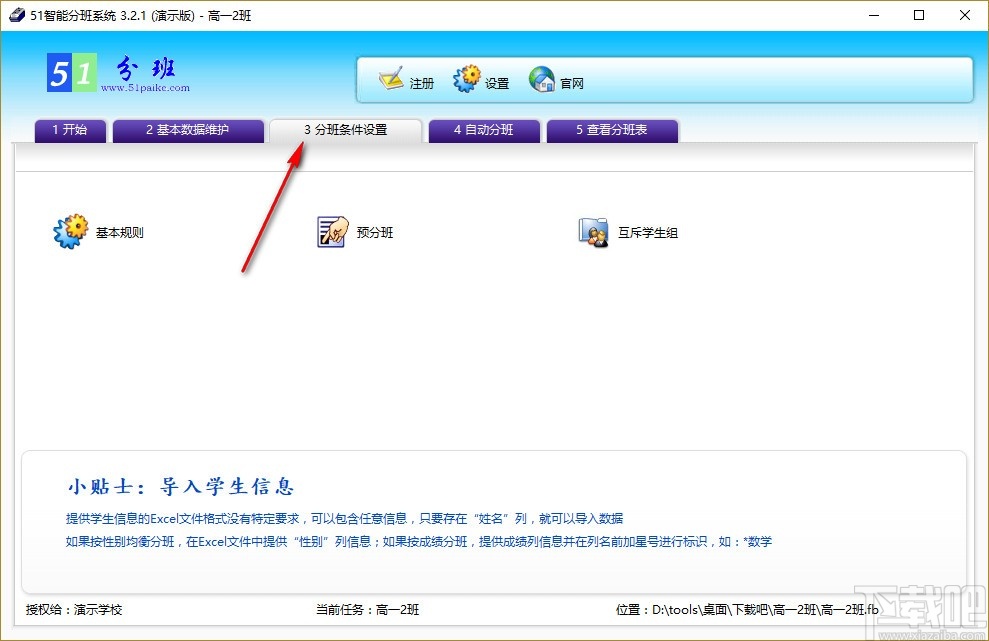
8、设置分班条件,包括基本规则、预分班、互斥学生组
9、自动分班,可选择开始自动分班,生成自动分班报告
10、查看分班表,如分班表、学生信息分班表、分班统计表
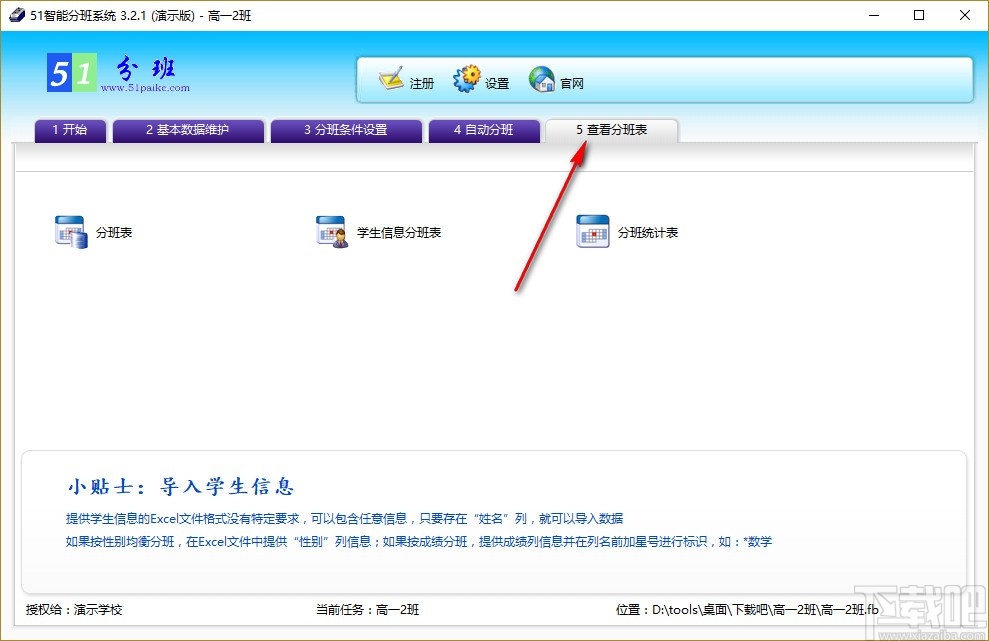
创建排课任务
1 开始排课前,首先要创建一个排课任务。点击“1 欢迎”中的“创建排课任务”按钮,打开创建新排课任务窗口。
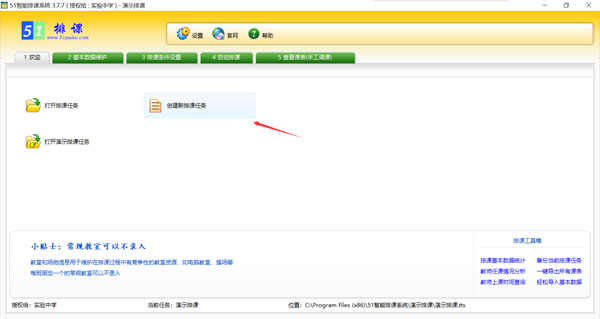
2 在创建新排课任务窗口中,选择排课任务保存的位置,输入排课任务的名称,点击创建按钮,即可创建一个新的排课任务。
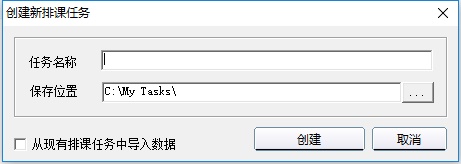
小贴士:主窗口最下方的信息区中,会显示当前正在使用的排课任务信息。
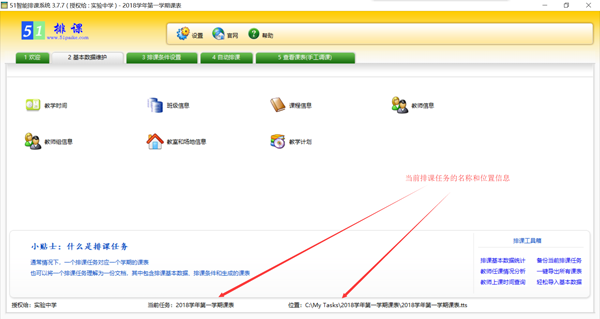
打开排课任务
自动打开
如果不是第一次使用,51智能排课系统在运行后会自动打开最近一次使用过的排课任务。主窗口的标题栏和最下方的信息区中会显示当前排课任务信息。
手工打开
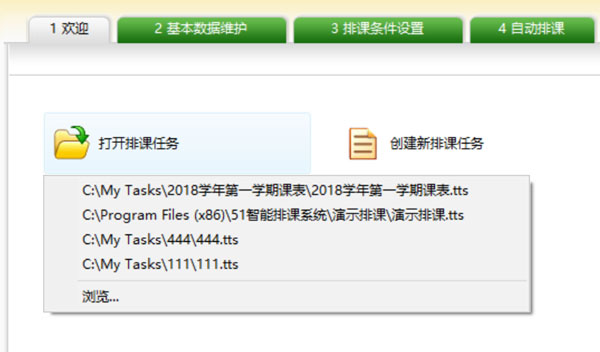
点击“1 欢迎”中的“打开排课任务”按钮,会弹出一个菜单,菜单上显示所有最近使用过的排课任务列表,用鼠标左键直接点击菜单项可以打开相应排课任务。也可以点击菜单最下方的“浏览..."项,手工选择要打开的排课任务。
设置教学时间
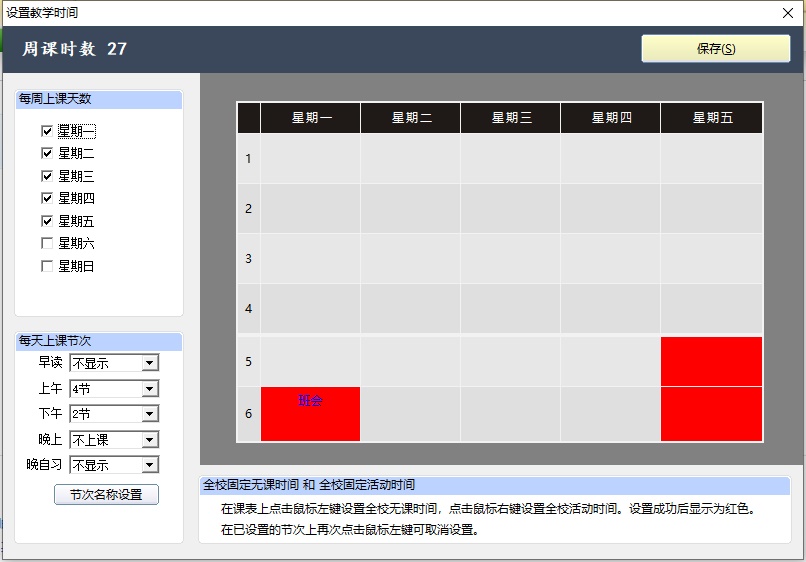
点击“2 基本数据维护”中的“教学时间”按钮,可以设置教学时间。包括设置一周中那些天上课,每天不同时间段上课的节次数,以及可以方便的设置全校无课时间和全校固定活动时间。
例如:下图的教学时间表示,每周上课5天,每天6节课(上午4节,下午2节),其中周一下午第2节全校固定为班会课,周五下午全校无课。
导入教学计划
51智能排课系统全面支持微软Excel和金山WPS表格的导入导出;教学计划支持两种导入格式;导入教学计划时自动帮您生成相关的班级、教师和课程信息
在创建新的排课任务后,设置好教学时间,就可以直接导入教学计划了。
1 点击”2 基本数据维护“中的”教学计划“,打开教学计划窗口。
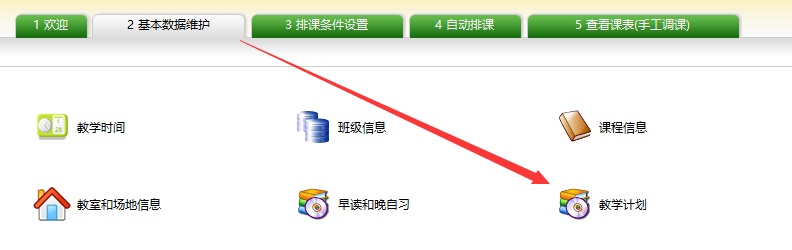
2 点击”教学计划“窗口中的”导入“按钮,打开导入界面。
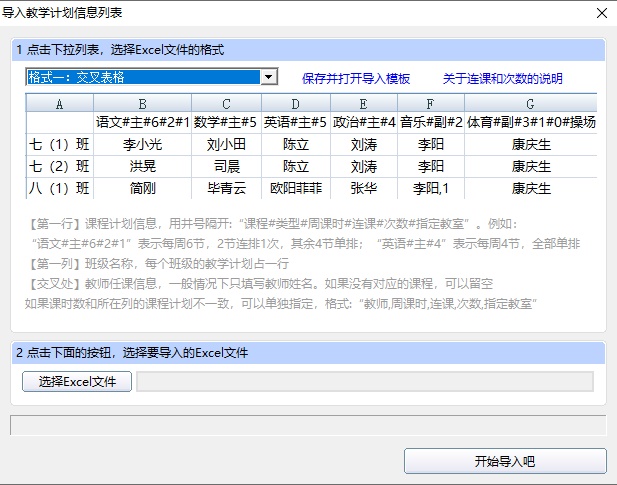
3 在导入窗口中,选择Excel格式,这里要确保您编辑的Excel表格数据和选择的格式一致即可。我们提供两种格式供您选择。
格式一:交叉表格 (最左一列是班级,最上一行是课程,中间是以#分隔的教师和课时数)

格式二:平铺列表 (最上一行是标题,第二行开始是和标题对应的教学计划数据)

4 在导入窗口中,点击“选择Excel文件”按钮,选择您编辑好的Excel文件。
5 在导入窗口中,点击“开始导入吧”按钮,开始导入。
任课教师调整
在排课过程中,有时会面临某一教学计划需要更换老师的需求。在最新版的51智能排课系统中,可以直接在教学计划窗口中修改教师信息,系统会自动检测教学计划的已排节次和新任课老师的已排节次可能存在的时间冲突,并提供智能冲突解决工具,可以直观检查、显示、解决冲突并完成教师更换。
1 在"2 基本数据维护"中的“教学计划”窗口中,直接修改任课教师。
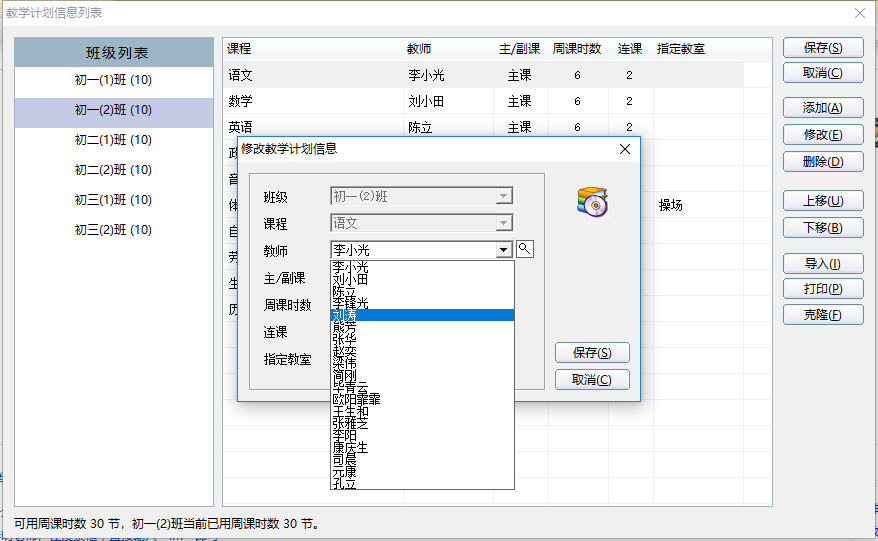
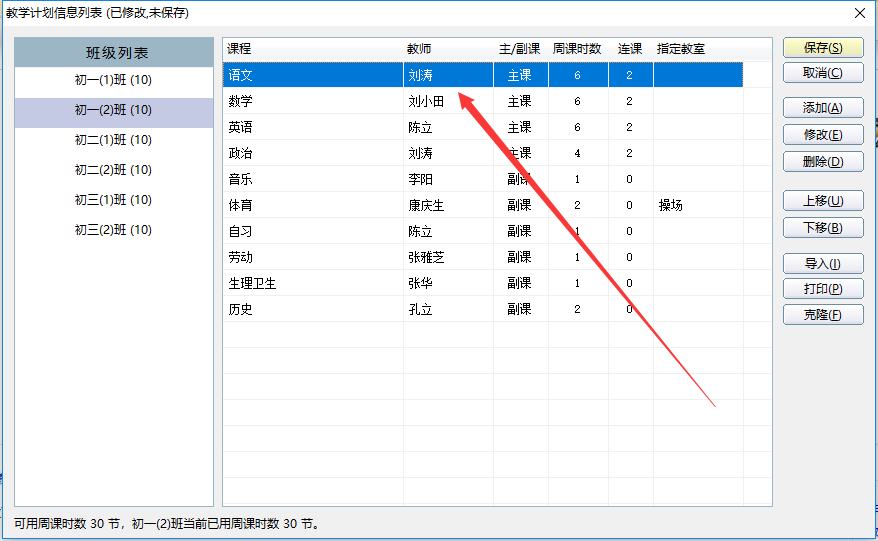
2 如果新的任课教师和原来的教学计划没有冲突,点击保存按钮后,系统会直接完成修改并显示在教学计划窗口中。例如:这里将初一(2)班的语文课的任课教师由李小光调整为刘涛,没有时间冲突,可以直接修改成功。最后点击教学计划窗口中的“保存”按钮就可以了。
3 如果有时间冲突,在点击保存按钮后,会自动弹出智能冲突检测工具。在这个工具中,可以调整相关班级课表以解决冲突。例如:这里将初一(2)班的语文课的任课教师由李小光调整为欧阳霏霏,系统提示有3个冲突,调整解决完冲突后,就可以完成教师修改了。
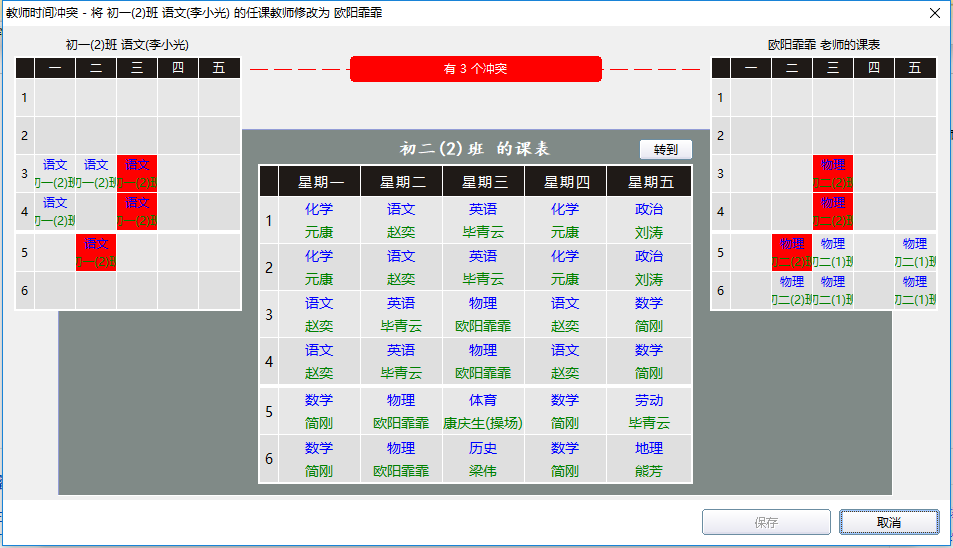
冲突解决小提示:
1 在班级课表上单击鼠标左键,可以直接调整课程。
2 在班级课表上单击鼠标右键,可以清除某一节次的内容。
3 点击班级课表上方的“转到”按钮,可以切换到其他班级课表。
设置排课基本规则
主课排上午,副课排下午
选中该选项,表示在自动排课时,主课尽可能排在上午,副课尽可能排在下午。
教师上课时间集中
选中该选项,表示在自动排课时,教师的上课时间尽可能集中分布(这样除去上课时间,老师会有比较完整的休息时间)。如果不选择,则表示教师的上课时间在一周内尽可能均匀分布。

设置预排课
可以指定将某些教学计划预先安排在固定的节次。在自动排课时,预排课设置将优先满足。
维护预排课信息
点击上面的按钮,弹出预排课设置窗口。
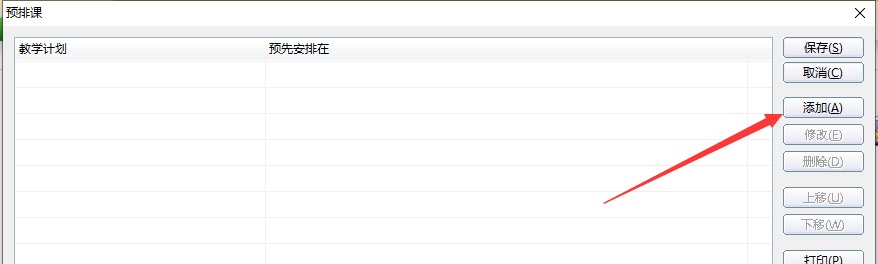
添加预排课信息
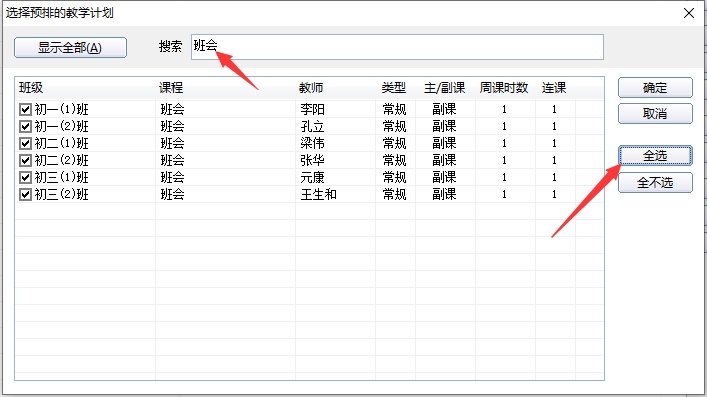
1 点击“添加”按钮,系统弹出“选择预排的教学计划”的对话框。在对话框中选择预排的教学计划,可以在搜索框中输入关键词来过滤教学计划列表,支持多选批量设置。点击“确定”按钮,弹出预排时间选择窗口。
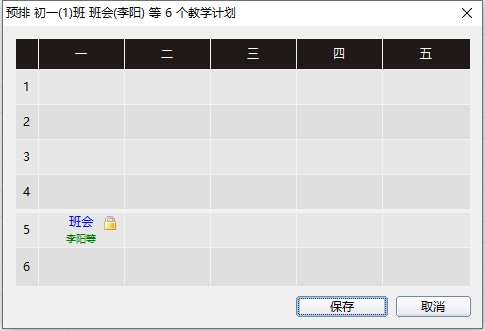
2 用鼠标单击要预排的节次(显示为红色),然后单击“保存”按钮即可。
修改预排课信息
1 鼠标单击列表框中的预排课所在行,选中要修改的预排课信息。
2 单击“修改”按钮。系统弹出预排课时间选择的对话框。
3 在对话框中修改教学计划的预排课时间,点击“保存”按钮。
删除预排课信息
1 鼠标单击列表框中的预排课信息所在行,选中要删除的预排课信息。
2 单击“删除”按钮。
小技巧:删除预排课信息可多选,方法是:按住Ctrl 键,逐个点击预排课信息所在行。
改变列表中预排课信息排列顺序
1 鼠标单击列表框中的预排课信息所在行,选中要移动的预排课信息。
2 单击“上移”或“下移”按钮将选中行上移或下移一行。
保存预排课设置
在您改变预排课设置以后,预排课窗口标题栏将显示:“预排课(已修改,未保存)”信息。单击“保存”按钮,可立即保存当前的预排课设置。
设置互斥教师组
可以指定与某一教师不能排在同一时间的教师列表,是1:N的互斥关系,例如:指定A老师与B,C老师互斥,则A与B不能排在同一时间,A与C不能排在同一时间,但B和C是没有互斥关系的,可以排在同一时间。
可能的使用场景
1 夫妻教师A和B,不在同一时间排课,设置A与B为互斥教师组。
2 单双周课程,单周A老师的甲课程,双周B老师的乙课程,添加新的课程“甲乙”和新的教师“AB”,设置“AB”老师与A,B老师为互斥教师组。
3 体育课由A和B老师同时上,添加新的教师“AB”,设置“AB”老师与A,B老师为互斥教师组。
维护互斥教师组信息
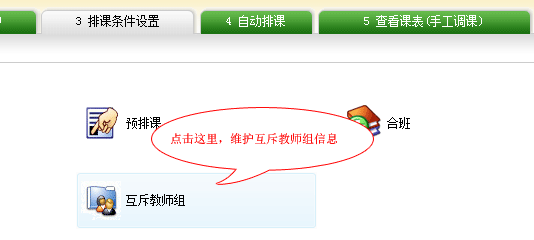
点击上面的按钮,弹出互斥教师组设置窗口。
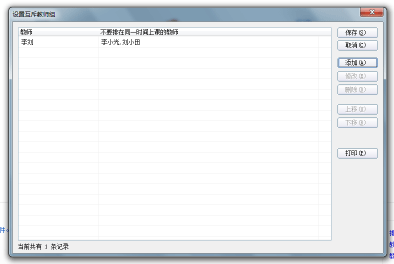
添加互斥教师组信息
1 点击“添加”按钮,系统弹出选择教师的对话框。
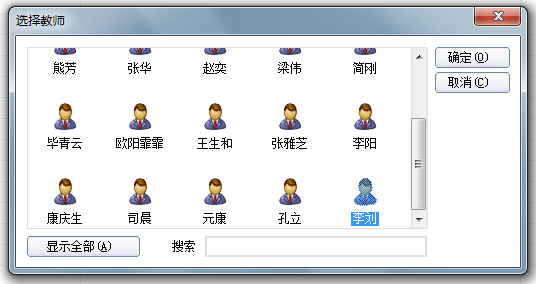
2 在对话框中选择要设置互斥的教师,点击“确定”按钮。弹出“选择不要与**排在同一时间的教师”窗口。
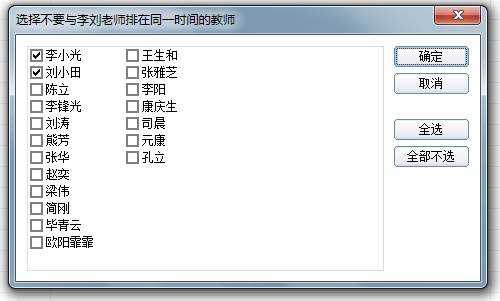
3 勾选互斥的教师,然后单击“确定”按钮即可。
修改互斥教师组信息
1 鼠标单击列表框中互斥教师组所在行,选中要修改的互斥教师组信息。
2 单击“修改”按钮。系统弹出“选择不要与**排在同一时间的教师”窗口的对话框。
3 在对话框中修改互斥的教师,点击“确定”按钮。
删除互斥教师组信息
1 鼠标单击列表框中的互斥教师组信息所在行,选中要删除的互斥教师组信息。
2 单击“删除”按钮。
小技巧:删除互斥教师组信息可多选,方法是:按住Ctrl 键,逐个点击互斥教师组信息所在行。
改变列表中互斥教师组信息排列顺序
1 鼠标单击列表框中的互斥教师组信息所在行,选中要移动的互斥教师组信息。
2 单击“上移”或“下移”按钮将选中行上移或下移一行。
保存互斥教师组设置
在您改变互斥教师组设置以后,互斥教师组窗口标题栏将显示:“互斥教师组(已修改,未保存)”信息。单击“保存”按钮,可立即保存当前的互斥教师组设置。
开始自动排课
在输入排课基本数据后,可以开始自动排课。具体操作如下:
1 打开自动排课页面,点击“开始自动排课”按钮。
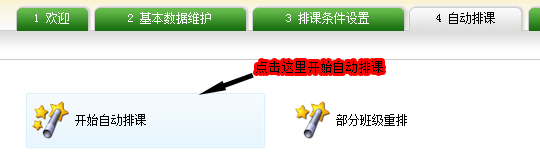
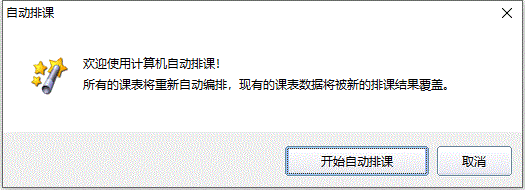
2 弹出自动排课提示对话框,请仔细阅读提示,点击“确定”按钮开始自动排课。
需要注意的是:如果您已经执行过排课操作,课表中已有数据,那么这个操作会覆盖已有的课表。
3 计算机开始自动排课,显示进度。
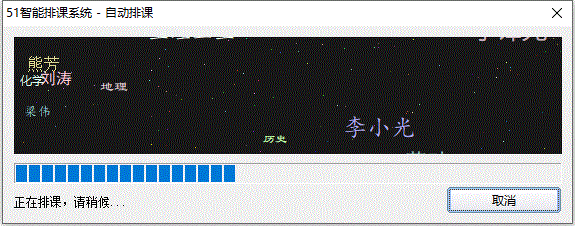
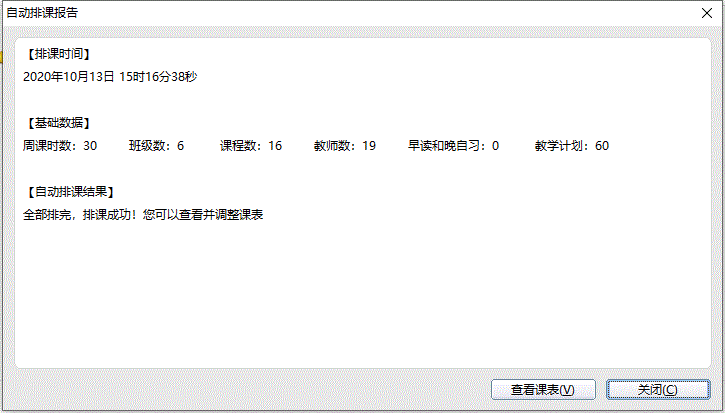
4 排课完成后,显示自动排课报告。
部分班级重排
在排课过程中,您可以选择部分班级重新自动编排。
1 打开自动排课页面,点击“部分班级重排”按钮。
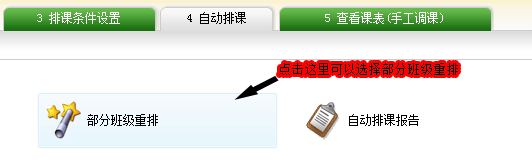
2 弹出“选择进行自动排课的班级”对话框,选中要重排的班级,点击“开始”按钮开始自动排课。
需要注意的是:如果选中的班级课表中已有数据,那么这个操作会覆盖选中班级已有的课表。
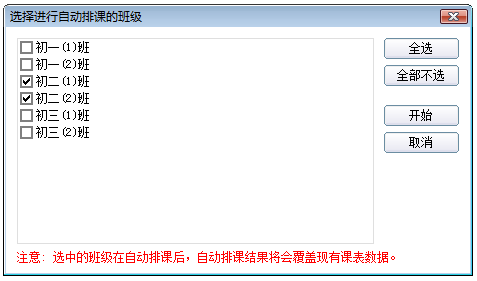
全选:选择所有班级进行重排,这时的效果和“开始自动排课”一样。
全部不选:取消所有班级的选择。
开始:对选中的班级开始自动排课。
取消:取消当前操作,关闭窗口。
3 计算机开始自动排课,显示进度。
4 排课完成后,显示自动排课报告。
查看全校总课表
全校总课表可以集中查看所有班级的课表或所有教师的课表。我们提供了两种总课表的展现样式:横排或竖排,您可以根据您的喜好选择使用。
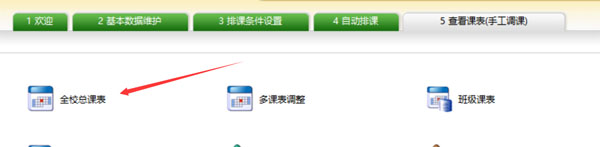
1 点击第5页查看课表中的“全校总课表”按钮,可以打开全校总课表窗口。
2 在全校总课表窗口中,可以选择总课表的展现样式:横排或竖排。以班级总课表为例,横排表示一行为一个班级的课表,竖排表示一列为一个班级的课表。
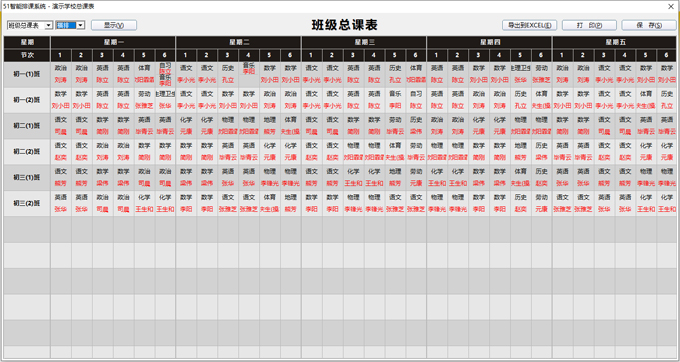
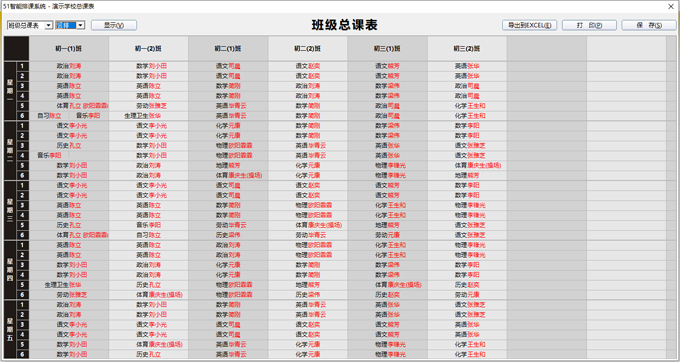
3 在全校班级总课表窗口中,可以定制是否显示教师信息
4 在全校班级总课表窗口中,可以直接单击表格中的课程进行调课。
查看周课表
您可以查看班级周课表,教师周课表,教室周课表。下面以班级周课表为例。
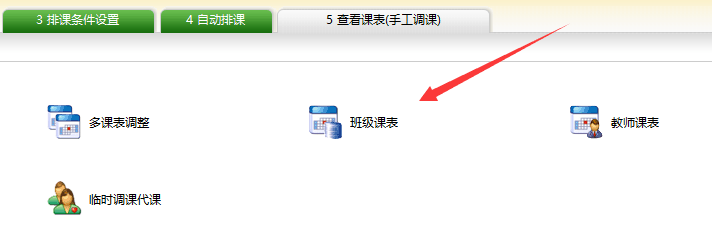
1 打开“查看课表(手工调课)”页面,点击“班级课表”按钮。
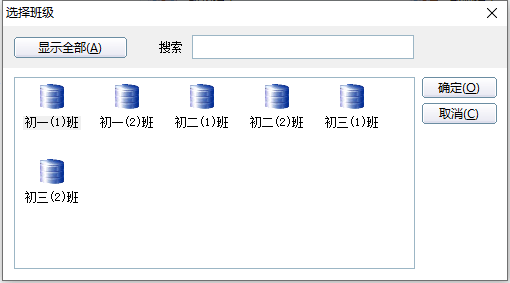
2 弹出“选择班级”对话框,选择要查看的班级。
您可以直接用鼠标左键双击班级图标,或者先用鼠标左键点击班级图标,然后点击“确定”按钮。
3 显示班级周课表。
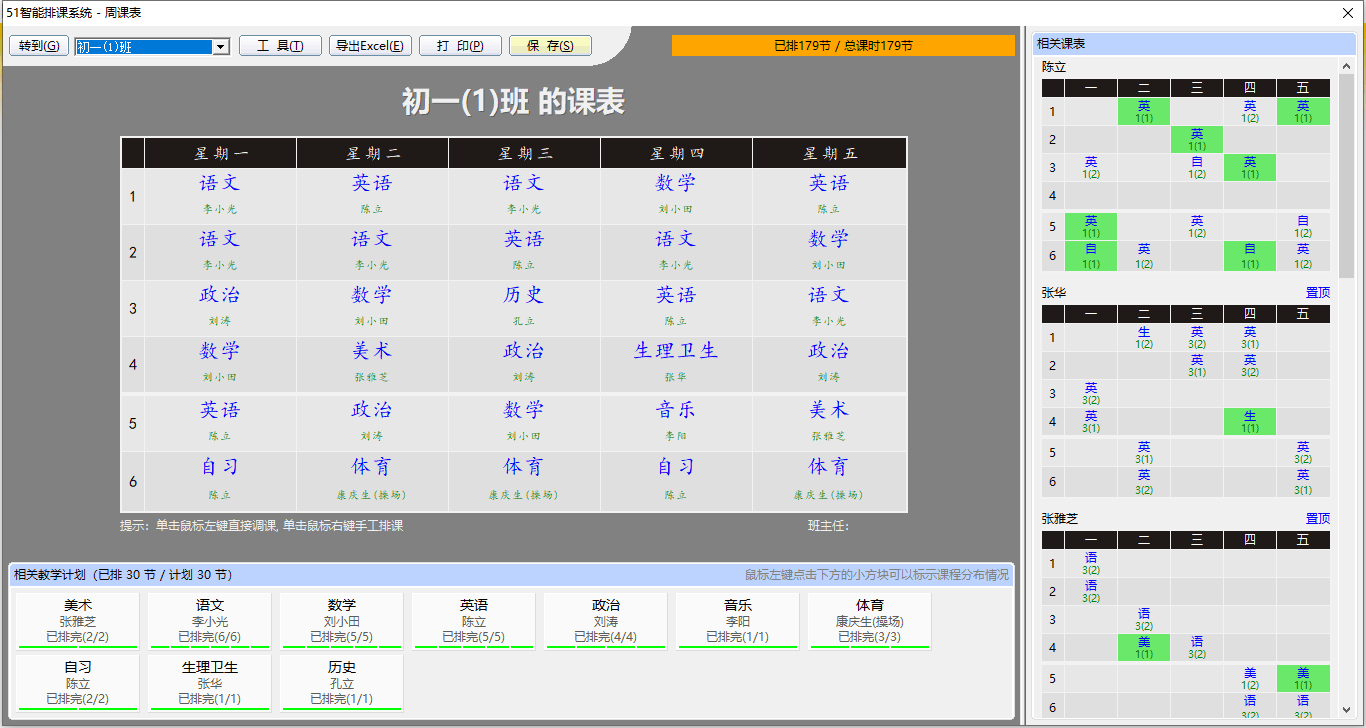
周课表窗口分为4大区域:工具栏,手工调课区,相关课表区,教学计划列表。
工具栏:快速切换班级,导出,打印,保存。
手工调课区:课表显示,手工调课。(只在班级周课表中提供手工调课功能)
相关课表区:显示当前课表相关的课表。
教学计划列表:显示当前课表相关的教学计划。
手工调课(班级课表)
在全校总课表、多课表调整、班级课表窗口中,都可以实现手工调整课程。在手工调整过程中,系统会自动检查冲突情况和提示冲突原因。下面以班级课表为例,演示手工调课的过程。
1 点击“5 查看课表(手工调整)”中的“班级课表”按钮,打开班级课表窗口。

2 在班级课表上用鼠标左键单击要调整的课程,系统将自动检查冲突情况,并标注可以与之交换的其他节次。
当前选中的课程 可以交换的节次

3 将鼠标移动到不能交换的节次上(背景未变色),系统会自动显示不能交换的原因。

4 用鼠标左键单击可以交换的节次,系统将自动完成调课。
5 调课完成后,可以单击窗口上方的保存按钮,保存调课结果。
其他说明
1 在选择课程后,如果不想调整,可以再次单击该课程,回到选择前的状态。
2 您可以在所有调整操作完成后点击一次保存按钮。不必每次调整完都保存一次,即使在该窗口中切换到其他课表也没有关系。
3 如果您对当前的调课结果不满意,不想保存当前结果,在关闭班级课表窗口是不保存即可。
手工排课(班级课表)
在多课表调整、班级课表窗口中,可以实现手工排课。手工排课的主要操作是通过鼠标右键菜单来完成的。在手工排课过程中,系统会自动检查冲突情况和提示冲突原因。下面以班级课表为例,演示手工排课的过程。
1 点击“5 查看课表(手工调整)”中的“班级课表”按钮,打开班级课表窗口。
2 在班级课表上用鼠标右键单击要安排的节次,系统会弹出相应的右键菜单,供您选择操作。点击“安排课程”。

3 系统弹出选择教学计划窗口,并自动分析教学计划是否可以安排,以及不能安排的原因。

4 选择可以安排的教学计划。
5 操作完成后,可以单击窗口上方的保存按钮,保存调课结果。
其他说明
1 手工排课后,相关的教师课表、教室课表会自动同步。
2 您可以在所有调整操作完成后点击一次保存按钮。不必每次调整完都保存一次,即使在该窗口中切换到其他课表也没有关系。
3 如果您对当前的排课结果不满意,不想保存当前结果,在关闭班级课表窗口时不保存即可。
临时调课代课
51智能排课系统提供了方便好用的临时调课代课功能,可以在老师出差或休假时,指定代课教师,生成临时课表。
1 在第5页点击”临时调课代课“按钮。
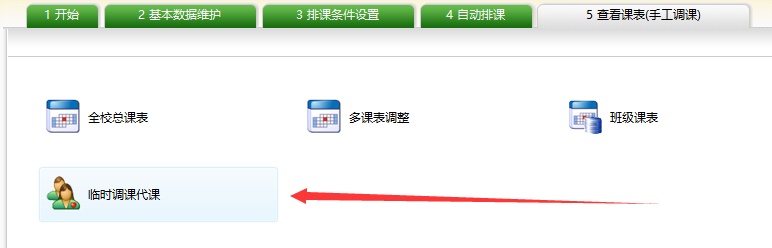
2 选择被代课的老师。

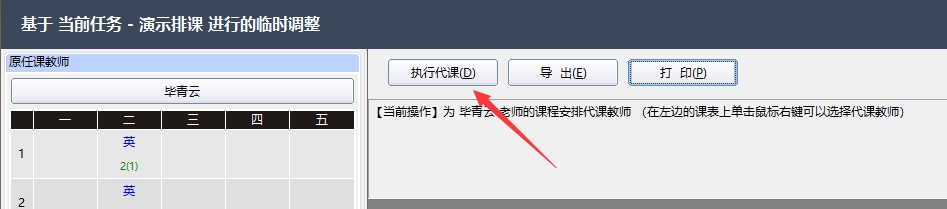
3 在临时调课代课窗口中,左边显示了被代课老师的课表,中间上方显示了被代课老师的教学计划列表,可以在这个列表中指定代课教师,指定的代课教师课表会显示在右侧。如果代课老师的时间有冲突,可以在中间下方的班级课表中进行临时调整以解决冲突。
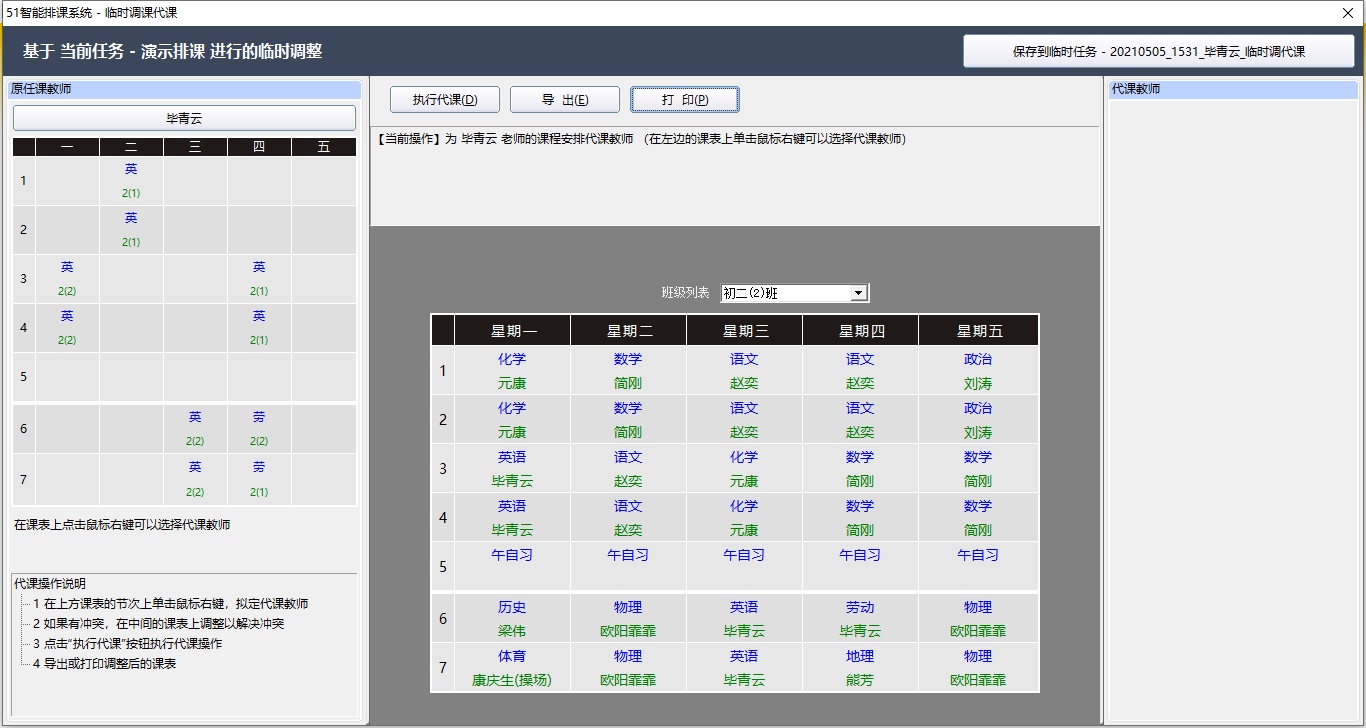
4 指定代课教师后,点击“执行代课”按钮,可以完成代课课程的转移。
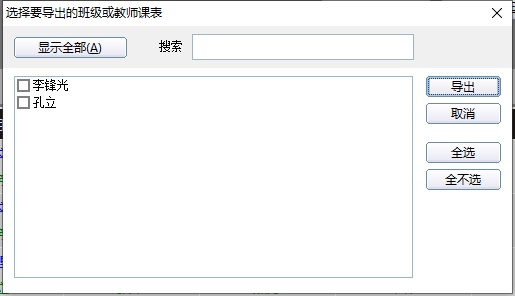
5 点击导出或打印按钮,系统会自动列出本次调整过的班级课表和教师课表。
6 点击右上角的”保存到临时任务“按钮,可以保存当前调整的课表到临时任务中,方便以后其他教师在此基础上继续进行代课调整。
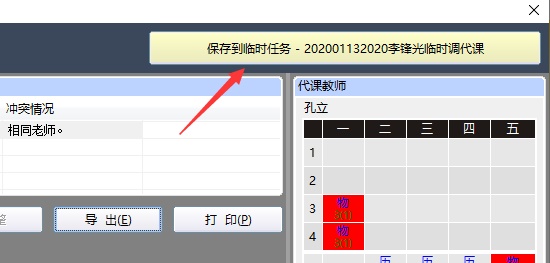
临时调课代课窗口中的操作只能保存到临时任务中,保存后临时任务可以多次操作,均不会对当前的排课任务数据产生影响。新手上路
下载和安装
启动
主界面
排课任务
退出
功能详解
创建排课任务
打开排课任务
设置教学时间
导入教学计划
任课教师调整
设置排课基本规则
设置预排课
设置互斥教师组
开始自动排课
部分班级重排
查看全校总课表
查看周课表
手工调课(班级课表)
手工排课(班级课表)
畅言教师助手 教育软件161.77 MB4.0.4 官方版
详情好爸电脑版 教育软件6.01 MB4.0.0.4091 官方版
详情伽卡他卡电子教室 教育软件7.58 MB14.9 官方版
详情正达排课 教育软件10.21 MB9.6 官方版
详情终极排课 教育软件4.07 MB4.8.0.2365 官方版
详情清成排课软件课表管理 教育软件4.78 MB6.5 绿色版
详情精良分班 教育软件11.5 MB20150408 绿色版
详情联想传奇电子教室 教育软件121.49 MB15.88 官方版
详情教务办公系统 教育软件6.28 MB13.9.0.6 官方版
详情班主任办公系统 教育软件7.15 MB13.9.0.6 官方版
详情学生机房管理助手 教育软件684 KB5.1 免费版
详情教育技术服务平台 教育软件22.41 MB1.5.0.0 官方版
详情极域电子教室 教育软件63.78 MB4.2 官方版
详情幼儿园报名报到管理系统 教育软件6.15 MB3.5.0.1 官方版
详情大学绩点计算工具 教育软件240 KB1.0 绿色版
详情学生评语编辑系统 教育软件2.71 MB6.8 绿色版
详情百分百成绩统计 教育软件7.03 MB6.2.0 免费版
详情宝宝NO.1 教育软件9.99 MB2011 官方版
详情新源课件大师 教育软件4.34 MB1.6.1.1 免费版
详情e板会课件制作软件 教育软件14.56 MB5.5.10.17 绿色版
详情点击查看更多
jPK精良排课软件 教育软件19.77 MB18.4.12 免费版
详情免费招生管理系统 教育软件130.66 MB1.0 官方版
详情联课教育培训管理系统 教育软件25 MB3.5 官方版
详情知了幼儿园管理系统 教育软件45.99 MB1.0.0 官方版
详情联课教育培训管理软件 教育软件25 MB3.7 官方版
详情jFB精良分班软件 教育软件22.7 MB18.4.19 免费版
详情数苑ScienceIE 教育软件17.02 MB1.0.1.6 官方版
详情天学网PC客户端 教育软件55.04 MB2.1.0.57 官方版
详情小学生口算题生成器 教育软件3.97 MB1.0 官方版
详情随机四则运算生成器 教育软件105 KB1.5.0.1 官方版
详情WinFlash 教育软件8.43 MB10.10.04.0 官方版
详情汉字区位码查询系统 教育软件315 KB1.0.0.0 官方版
详情码字精灵 教育软件12.65 MB4.6.0.0 官方版
详情生物画板 教育软件10.09 MB5.0 官方版
详情学生基本信息管理系统 教育软件10.55 MB5.2.0.0 官方版
详情瀚文大典 教育软件1.37 MB1.0.0 官方版
详情多功能学生成绩统计系统 教育软件10.44 MB5.0.0.0 官方版
详情潮汕词典 教育软件12.9 MB2.0.0.0 官方版
详情精诚学校收费管理软件 教育软件20.31 MB2014 官方版
详情省心中学团委工作管理系统 教育软件3.33 MB2009a 官方版
详情点击查看更多
够力七星彩排列五奖表最新版本下载 生活服务44MBv3.0.0
详情6hzs6合助手下载软件 生活服务33.1MBv9.9.9
详情够力奖表旧版免费 生活服务44MBv3.0.0
详情够力七星彩奖表 生活服务33.1MBv9.9.9
详情够力七星彩排列五奖表下载安装安卓版 生活服务44MBv3.0.0
详情新澳门彩波走势图 生活服务0MBv1.0
详情够力七星彩奖表新版 生活服务33.1MBv9.9.9
详情kk欢乐斗地主安卓版 休闲益智0MBv1.0
详情kk欢乐斗地主最新版 休闲益智0MBv1.0
详情天天彩澳门天天彩 生活服务33.2MBv9.9.9
详情新澳2025正版资料 生活服务0MBv1.0
详情够力奖表助手下载安装2025 生活服务0MBv1.0
详情挑码助手安卓版 生活服务33.1MBv9.9.9
详情彩库宝典旧版v102安卓版 生活服务33.1MBv9.9.9
详情新澳门彩单双走势 生活服务0MBv1.0
详情新澳天天彩 生活服务33.2MBv9.9.9
详情够力七星彩奖表旧版下载 生活服务33.1MBv9.9.9
详情够力七星彩排列五奖表旧版安装2015 生活服务44MBv3.0.0
详情局王七星彩旧版本 生活服务0MBv1.0
详情新澳门2025 生活服务0MBv1.0
详情点击查看更多